
I Finago Office kan du skapa fakturor för arbeten som ger rätt till ROT- eller RUT-avdrag. I denna artikel går vi igenom hur du ställer in produkter, skapar en husfaktura och hanterar ansökan om skattereduktion hos Skatteverket.
Vänligen kontakta kundsupport för att aktivera tjänsten.
Förbered produkten för ROT eller RUT
Innan du skapar en husfaktura behöver produkten vara inställd för ROT- eller RUT-avdrag.
-
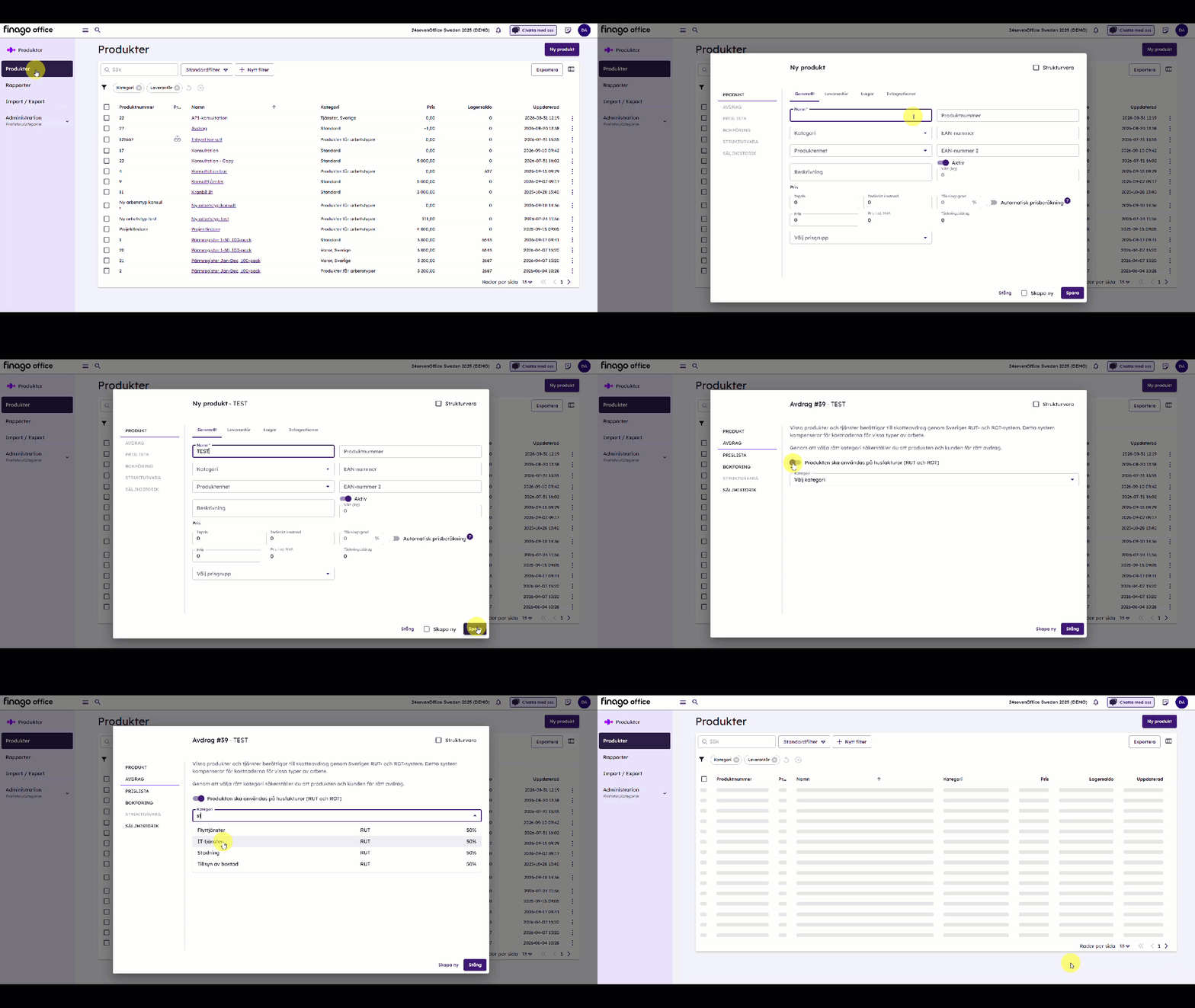
- Gå till Produktmodulen i Finago Office.
- Klicka på Lägg till ny produkt eller öppna en befintlig produkt. Om du lägger till en ny produkt behöver du Spara produkten för att fliken Avdrag ska finnas tillgänglig.
- Under fliken Avdrag, markera alternativet att produkten ska kunna användas på husfaktura.
- Välj rätt kategori från listan. Kategorierna motsvarar de kategorier som finns hos Skatteverket.
- Systemet visar då om det gäller ROT eller RUT samt aktuell procentsats för skattereduktionen.
- Klicka på Stäng. Produkten kan nu ses i Produktlistan.
Skapa en privatkund
För att skapa en husfaktura behöver kunden vara registrerad som privatperson.
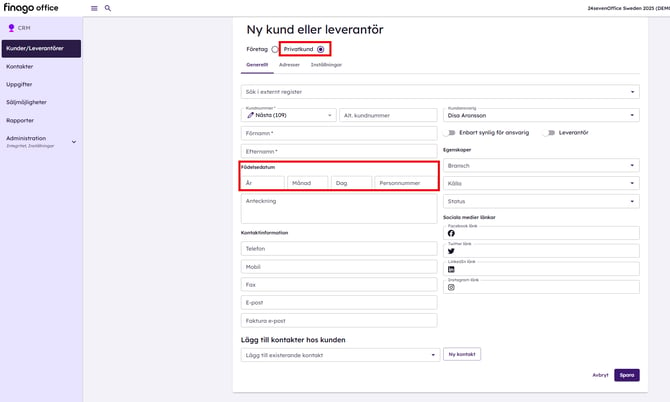
- Skapa eller öppna kunden i CRM och välj Privatkund högst upp i rutan.
- Ange kundens personnummer eller födelsedatum inklusive de fyra sista siffrorna.
- Spara kunden.
Om du vill konvertera en existerande kund till Privatkund gör du det genom att trycka på de tre prickarna till höger om kunden i listan. 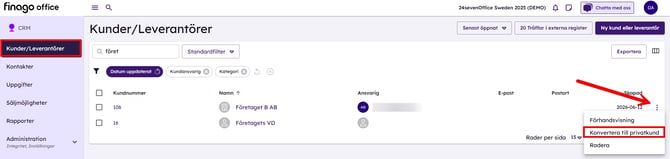
Skapa en husfaktura
- Skapa en ny faktura via Fakturering > +Ny faktura
- Välj den privata kunden.
- Öppna fliken ROT/RUT på fakturan.
- Lägg till de produkter som är inställda för husarbete.
- Längst ner på fakturan visas underlaget för skattereduktionen samt relevant information om avdraget.
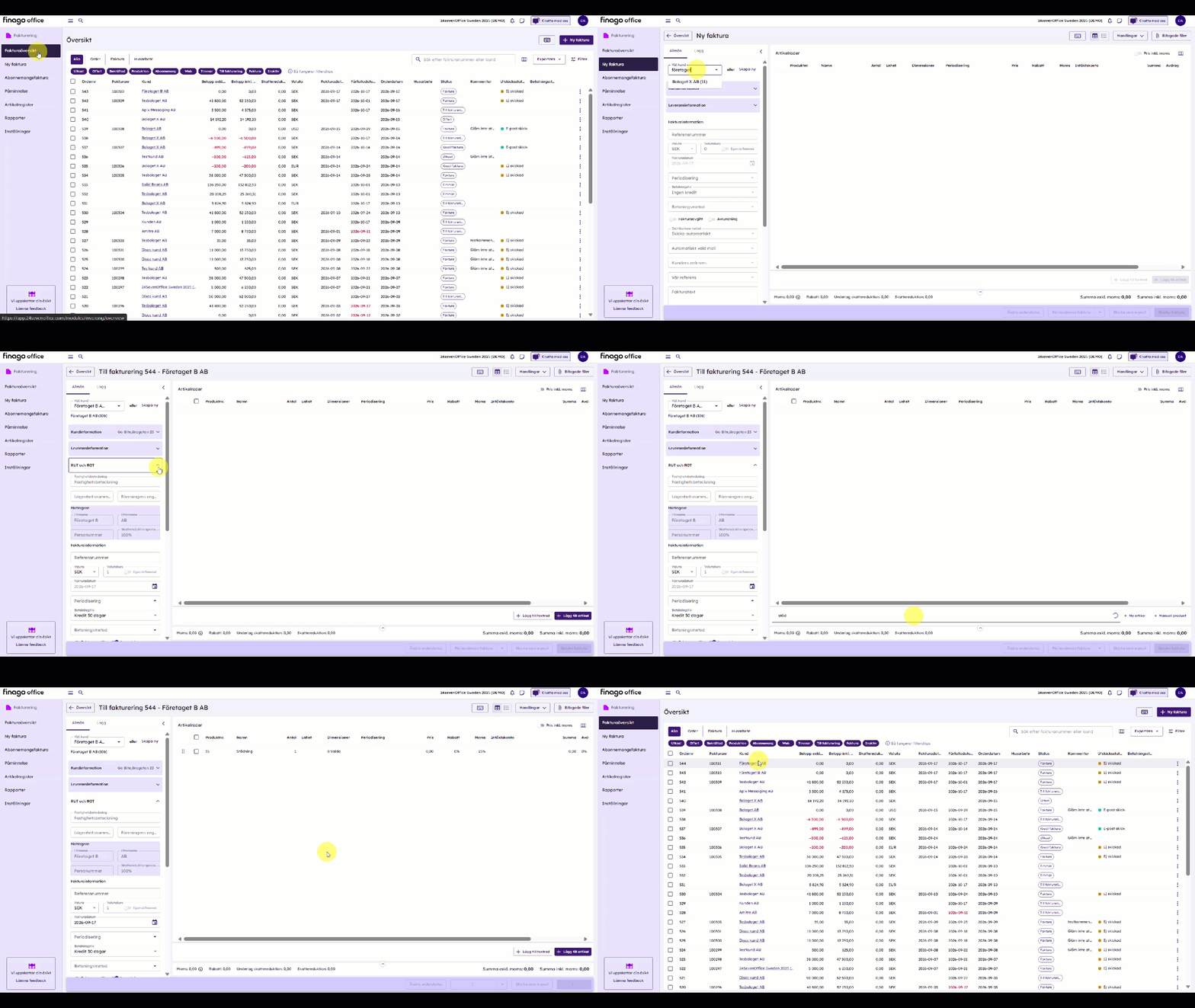
Observera att systemet idag inte har stöd för att fördela skattereduktionen mellan flera personer på samma fastighet.
Följ upp husfakturor
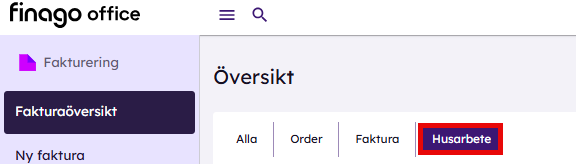
I fakturaöversikten finns kolumnen Husarbete, där du enkelt kan se vilka fakturor som innehåller ROT- eller RUT-avdrag.
Notera - När fakturan skapas ligger den bland dina vanliga fakturor. Efter att kunden har betalat sin del av fakturan visas den istället som en husfaktura. Du kan även identifiera dessa fakturor via den lilla hussymbolen i översikten.
Exportera ansökan till Skatteverket
När kunden har betalat sin del kan du exportera fakturan för ansökan om skattereduktion.
- Gå till listan över husfakturor.
- Markera fakturan.
- Klicka på Exportera.
Systemet skapar då en XML-fil som laddas ner till din dator. Filen behöver sedan laddas upp manuellt på Skatteverkets webbplats.
Efter exporten flyttas fakturan till statusen Exporterat.
Finago Office får inte automatiskt information från Skatteverket om beslutet. Beslutet och eventuell utbetalning behöver därför hanteras manuellt.
När du fått besked från Skatteverket:
- Klicka på Registrera kompensation.
- Ange det belopp som har beviljats.
- Bokför registreringen.
Fakturan får då status som visar att den är helt eller delvis kompenserad.
Om endast en del av det sökta beloppet har beviljats behöver du fakturera kunden för det återstående beloppet.
Hantering av utbetalningar från Skatteverket
Hur utbetalningen från Skatteverket visas i bankhändelserna kan variera beroende på bank. I vissa fall kan transaktionen matchas automatiskt mot fakturan, medan den i andra fall kan behöva matchas manuellt.
Om transaktionen inte matchas automatiskt rekommenderar vi att du kontrollerar bankhändelsen och bokför den manuellt mot rätt faktura.