
Rapporter i Busy
I den här hjälpartiken fokuserar vi på på tidrapporten.

Genom att klicka på Rapporter > Tidrapport kommer du till den här menyn.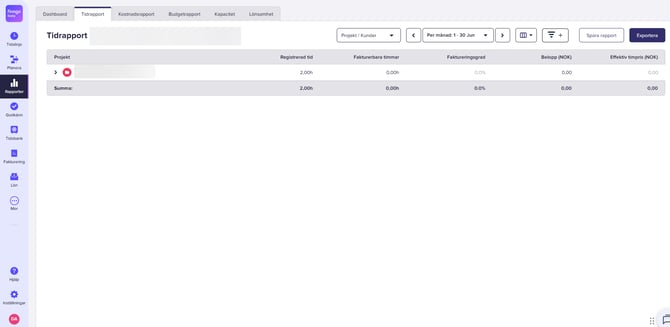
Här kan du filtrera grupper och undergrupper, tidsperiod, kolumner och andra filter.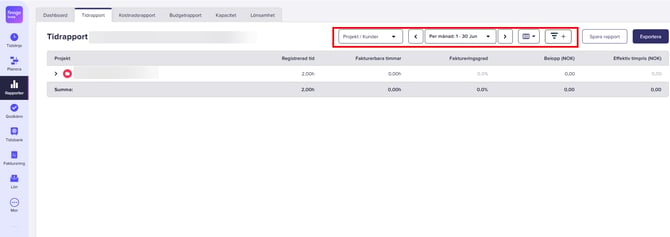
1. Gruppering i tidrapporten
Med grupperingsfiltret styr du hur rapporten ska visas. Exempel:
- Användare / Projekt – visar varje användares registrerade timmar uppdelat per projekt.
- Du kan även gruppera efter Arbetstyper, Kunder eller Uppgifter.
Detta gör det enkelt att få en tydlig översikt över hur tiden fördelas.

2. Tidsperspektiv
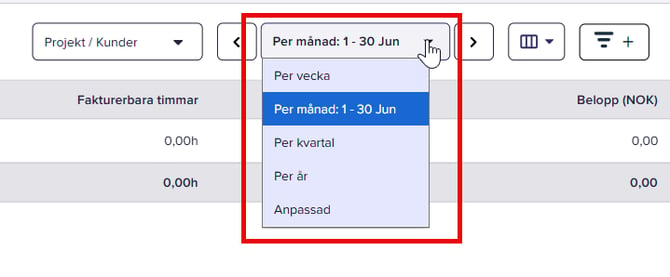
Du kan visa tidrapporten per:
- Vecka
- Månad
- Kvartal
- År
- Anpassat intervall
Navigera framåt eller bakåt i tiden med pilarna för att snabbt byta period.
3. Kolumner
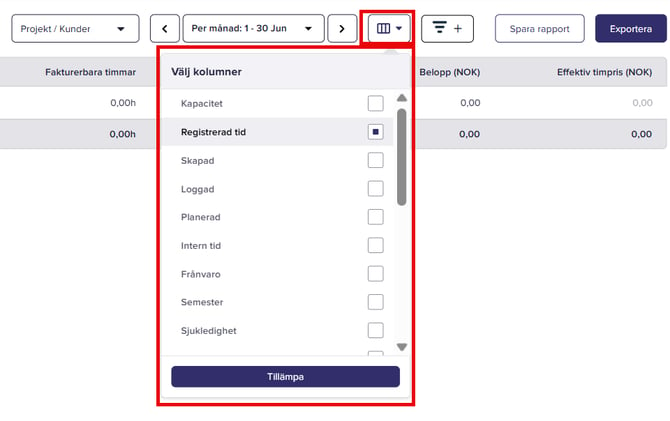
Under kolumninställningarna väljer du vilka värden som ska visas. Här är en kort förklaring av de vanligaste kolumnerna:
- Kapacitet – total kapacitet för användaren baserat på tidsbanken.
- Registrerad tid – total registrerad tid under perioden.
- Intern tid – tid på interna, icke-fakturerbara projekt (t.ex. semester, sjukfrånvaro).
- Fakturerbar tid – tid registrerad på fakturerbara projekt/arbetsområden.
- Faktureringsgrad – andel av registrerad tid som är fakturerbar.
- Faktureringsgrad av ledig tid – faktureringsgrad baserat på kapacitet minus frånvaro.
- Belopp (SEK) – fakturerbar tid × effektivt timpris.
- Ackumulerat fastpris – fakturerbar tid × beräknad timkostnad för fastprisprojekt.
- Effektivt timpris – fakturerbar tid × timpris / totalt antal fakturerbara timmar.
Vill du fördjupa dig i kapacitet kan du läsa mer i Kapacitetsöversikten.
 tt
tt
4. Filter
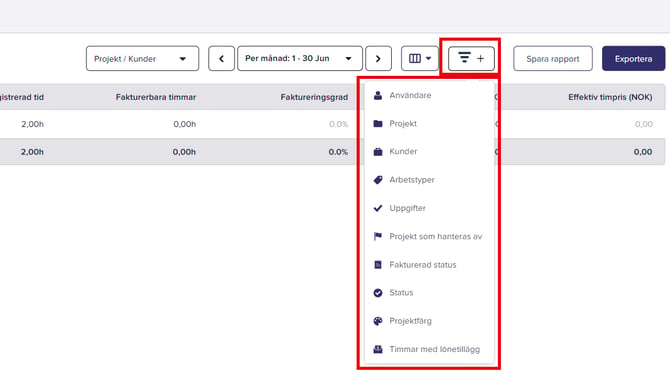
Med filter kan du skräddarsy rapporten ytterligare. Du kan filtrera på exempelvis:
- Projekt
- Arbetstyper
- Fakturerad status
- Godkännandestatus
Det gör det enkelt att dölja sådant du inte vill se – testa dig fram efter dina behov.
Spara din anpassade tidrapport
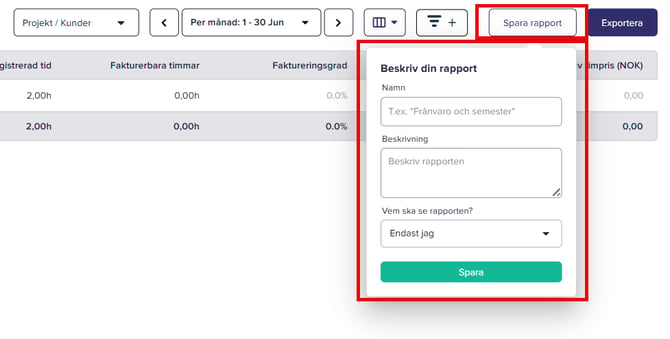
När du har ställt in grupperingar, kolumner, tidsperspektiv och filter kan du spara rapporten via Spara rapport.
Du kan:
- Namnge rapporten
- Lägga till en beskrivning
- Välja vilka användare som ska ha åtkomst
Dina sparade rapporter visas sedan under Rapporter > Dashboard. Här finns även färdiga standardrapporter.
Exportera tidrapporten
Du kan exportera tidrapporten genom att klicka på Exportera och välja:
- Excel (XLSX)
Observera att Excel-exporten inte är grupperad – men du kan enkelt skapa egna grupperingar med pivottabeller. Läs gärna Microsofts guide Skapa en pivottabell för att analysera data i kalkylbladet.