Du hittar alla registrerade säljmöjligheter via CRM > Säljmöjligheter från huvudsidan.
För att skapa nya säljmöjligheter kan du klicka på Ny säljmöjlighet högst upp till höger.
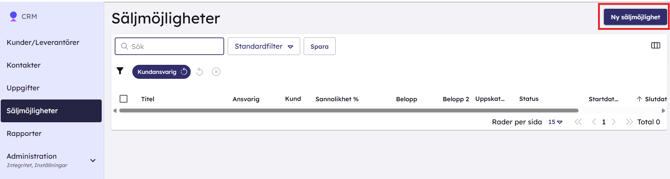
På sidan för säljmöjligheter visas som standard 15 poster per sida. Om du vill se fler eller färre kan du ändra antalet via rullgardinsmenyn längst ner på sidan.
Använd pilknapparna längst ner för att navigera mellan sidorna.
Sök och filtrera bland säljmöjligheter
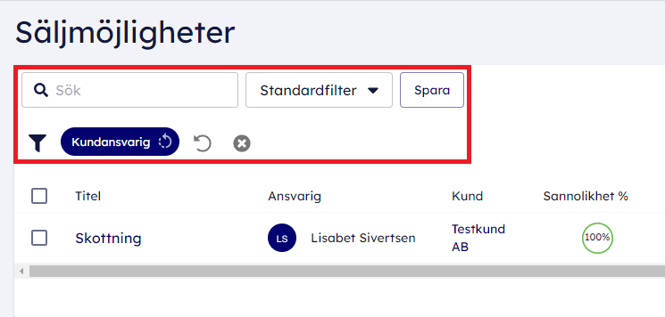
Högst upp på sidan finns ett sökfält där du snabbt kan söka efter befintliga säljmöjligheter.
Klicka på trattikonen bredvid sökfältet för att öppna filtreringsalternativen. Du kan filtrera säljmöjligheter utifrån flera olika kriterier och kombinera flera filter samtidigt för att få fram exakt det du söker.
Det går även att spara filter för framtida användning. Läs mer i artikeln om att spara filter i CRM.
Anpassa kolumner
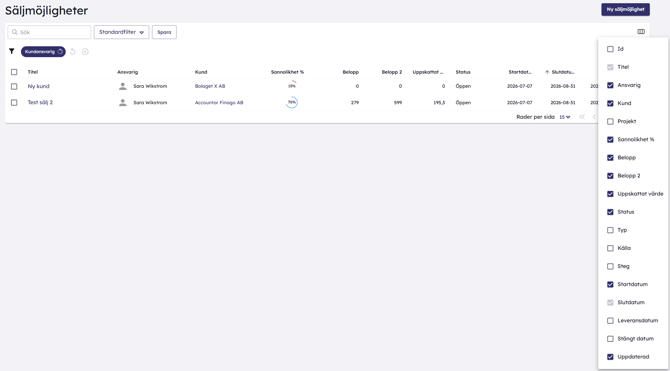
Du kan själv välja vilka kolumner som ska visas i listan genom att klicka på kolumninställningarna längst upp till höger.
Dina val sparas automatiskt så att samma vy visas nästa gång du loggar in.
Skapa en säljmöjlighet
För att skapa en ny säljmöjlighet klickar du på Ny säljmöjlighet längst upp till höger.
Du kan även skapa en säljmöjlighet direkt från ett kundkort genom att klicka på plustecknet.
Innan du börjar kan du definiera typer, källor och steg under Administration > Inställningar.
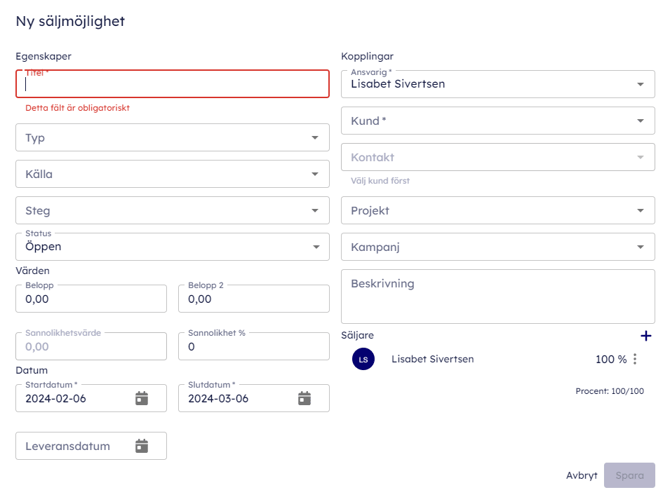
Egenskaper
- Titel: Ange ett namn för säljmöjligheten.
- Typ: Välj vilken typ av försäljning det gäller.
- Källa: Ange var säljmöjligheten kommer ifrån.
- Steg: Välj aktuellt steg i säljpipelinen.
- Status: Ange om säljmöjligheten är:
Öppen
Vunnen
Förlorad - Avvisningsorsak: Om statusen är Förlorad kan du registrera orsaken till att affären inte gick igenom.
Värden
- Belopp: Ange återkommande belopp.
- Belopp 2: Ange ett engångsbelopp.
-
Sannolikhetsvärde: Visar det förväntade värdet baserat på sannolikheten för att affären genomförs.
- Sannolikhet: Ange sannolikheten för att affären stängs framgångsrikt.
Datum
- Startdatum: Datum då säljmöjligheten skapades.
- Slutdatum: Datum då säljmöjligheten förväntas avslutas.
- Leveransdatum: Datum då tjänsten eller produkten ska levereras, exempelvis projektstart.
- Stängt datum: Datum då säljmöjligheten markerades som vunnen eller förlorad.
Kopplingar
- Ansvarig: Ange vem som ansvarar för säljmöjligheten.
- Kund: Koppla säljmöjligheten till en kund.
- Kontakt: Koppla säljmöjligheten till en kontaktperson.
- Projekt: Koppla säljmöjligheten till ett projekt.
- Kampanj: Ange om säljmöjligheten är kopplad till en kampanj.
- Beskrivning: Fritextfält där du kan lägga till information om säljmöjligheten.
- Säljare: Lägg till en eller flera säljare som arbetar med affären.
Redigera en säljmöjlighet
För att redigera en säljmöjlighet kan du:
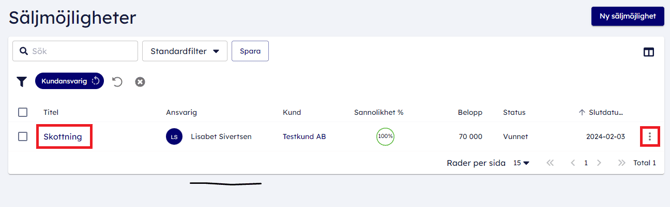
- Klicka på säljmöjligheten och därefter på menyn med tre punkter.
- Alternativt klicka på de tre punkterna direkt till höger om säljmöjligheten och välja Redigera.
När du har gjort dina ändringar klickar du på Spara.
Radera en säljmöjlighet
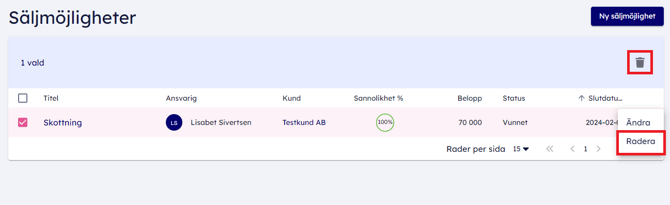
För att radera en säljmöjlighet klickar du på de tre punkterna bredvid posten och väljer Radera.
Om du vill ta bort flera säljmöjligheter samtidigt markerar du kryssrutorna till vänster om de poster som ska tas bort och klickar därefter på papperskorgsikonen.