
För att importera en SIE-fil går du till Administration > Import/Export och klickar på +tecknet. 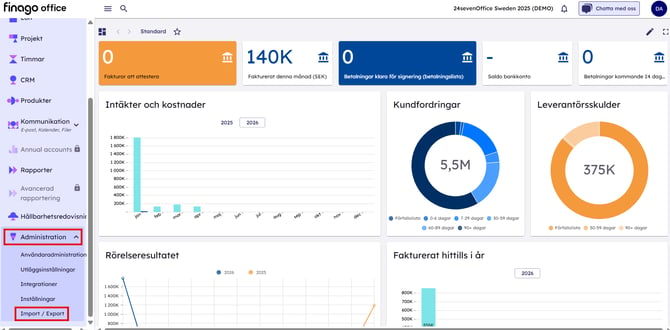

Namnge jobbet och klicka sedan på OK.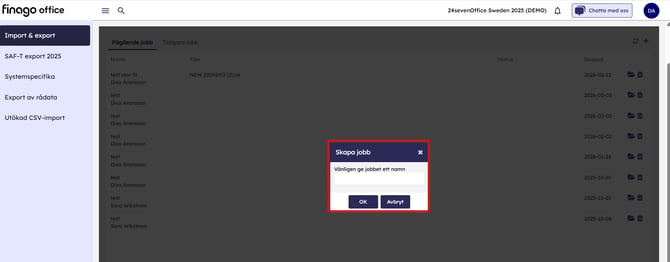
Ladda upp fil
Klicka på Import > Ladda upp fil 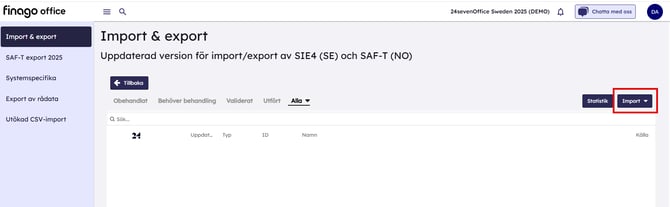
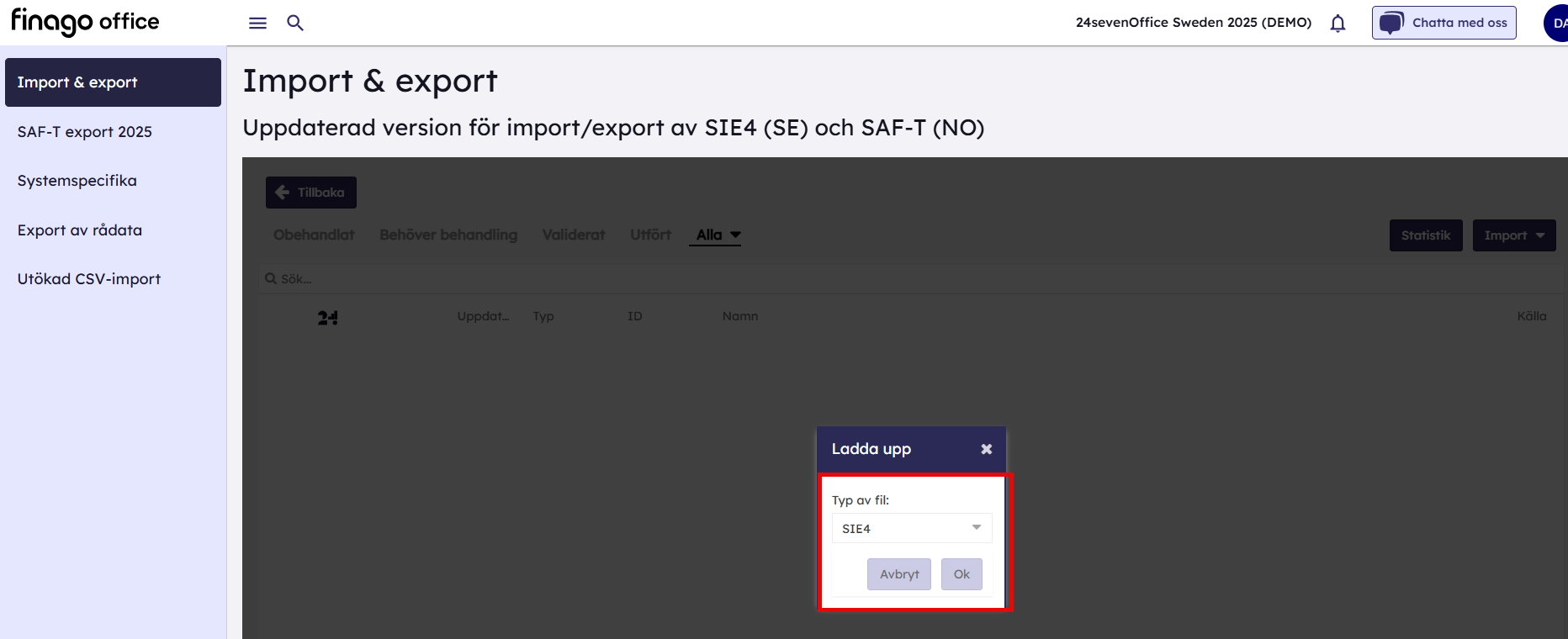
Välj Typ av fil SIE4 och klicka sedan på Ok. Därefter väljer du
Välj fil och kontrollera uppgifterna. Därefter klicka på Ladda upp.
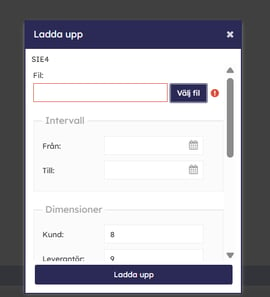
Anpassat datumfilter
Om du vill importera endast delar av en fil, ange önskat datumfilter. Datumen grundar sig på verifikationsdatumet.
Dimensioner
Importmodulen kommer automatiskt att föreslå standardvärden för Kund, Leverantör, Projekt och Avdelning (som definierat i formatdokumentationen), men Moms-koder måste du ange själv om filen innehåller dem.
Om filen innehåller dimensioner som inte matchar någon av dessa, kommer de att importeras som anpassade dimensioner.
Dimensioner är specificerade i filen som #DIM <dimension ID> "dimensionsnamn"
Objekt kopplat till varje dimension är definierat som #OBJEKT <dimension-ID> "Objekt-ID" "Objektnamn"
Exempel:
- #DIM 8 "Kund"
#OBJEKT 8 "100" "Kund ABS" - #DIM 1 “Avdelning”
#OBJEKT 1 “1” “Stockholm”
Generar IB-verifikation
Inkommande saldon på konton importeras som transaktioner. Dessa transaktioner läggs till i en verifikation med ID."IB."
Verifiera filen
När du har laddat upp filen, klicka på Import > Validera för att kontrollera data och se till att elementen uppfyller Finago Office-standarder samt om de redan finns i klienten.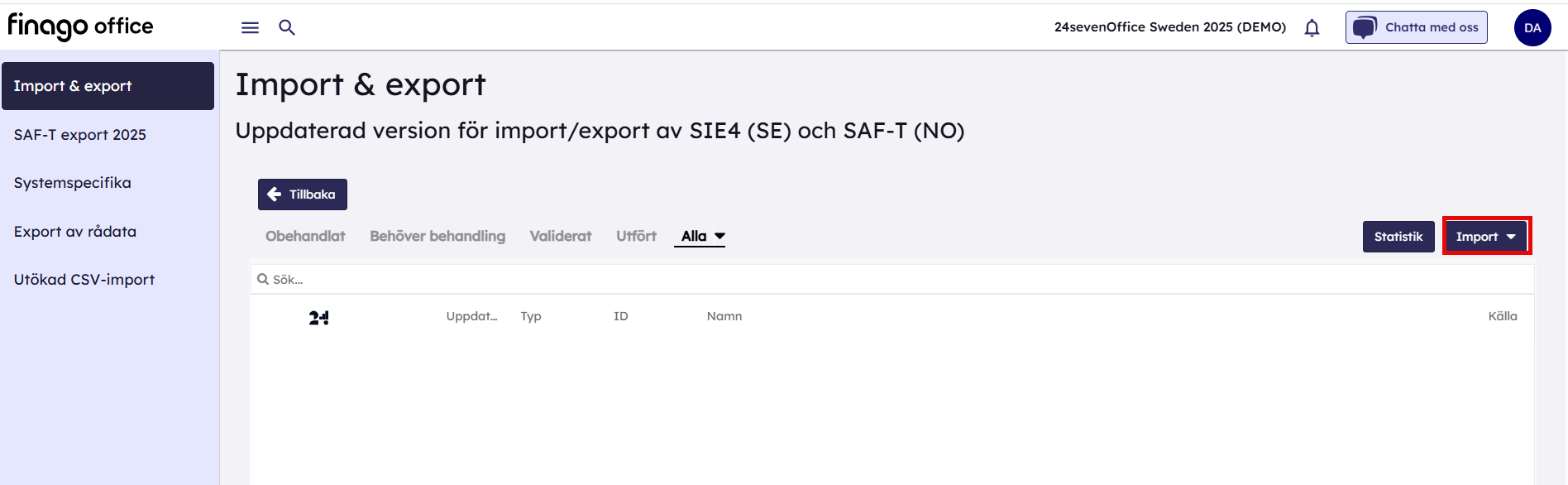
Elementen markeras om det finns något fel och/eller om de redan finns hos klienten:
 Elementet kan inte importeras på grund av ogiltiga värden och/eller att det inte uppfyller Finago Office-kraven. Klicka på ikonen för att validera elementet eller koppla det till en befintlig post.
 Elementet med detta ID finns redan hos klienten. Importmodulen kommer automatiskt att koppla till det befintliga elementet hos klienten, och användarna kommer att ha två alternativ:
1: Uppdatera (använd informationen från filen och spara uppdateringen på elementet).
2: Klicka på ikonen för att ignorera varningen.
Vid behov skapar importmodulen automatiskt element.
- Standard reskontra CRM-element: Om filen innehåller transaktioner på kund-/leverantörshuvudbokskonton utan kundID/leverantörID, kommer importen att skapa ett standard CRM-element som behöver kopplas till ett befintligt CRM-element.
- Standard kontoelement för avrundning: Om det finns transaktioner i filen med belopp som har mer än 2 decimaler, kan saldot vara annorlunda än 0 efter att vi har avrundat till 2 decimaler. Om balansen med rådata är 0, kommer importmodulen att skapa ett kontoelement som kallas "default.rounding" som kan kopplas till önskad konto. Transaktionen på bilaget läggs sedan till vid import för att uppnå en balans på 0.
- Standard transaktionstyp: Om filen innehåller transaktioner men saknar transaktionstyper, kommer importen automatiskt att skapa en standard transaktionstyp som behöver kopplas till en befintlig transaktionstyp.
Kontrollera datan
Klicka på Statistik för att dubbelkolla antalet kunder, verifikationer, konton med mera som importeras och saldot per konto.
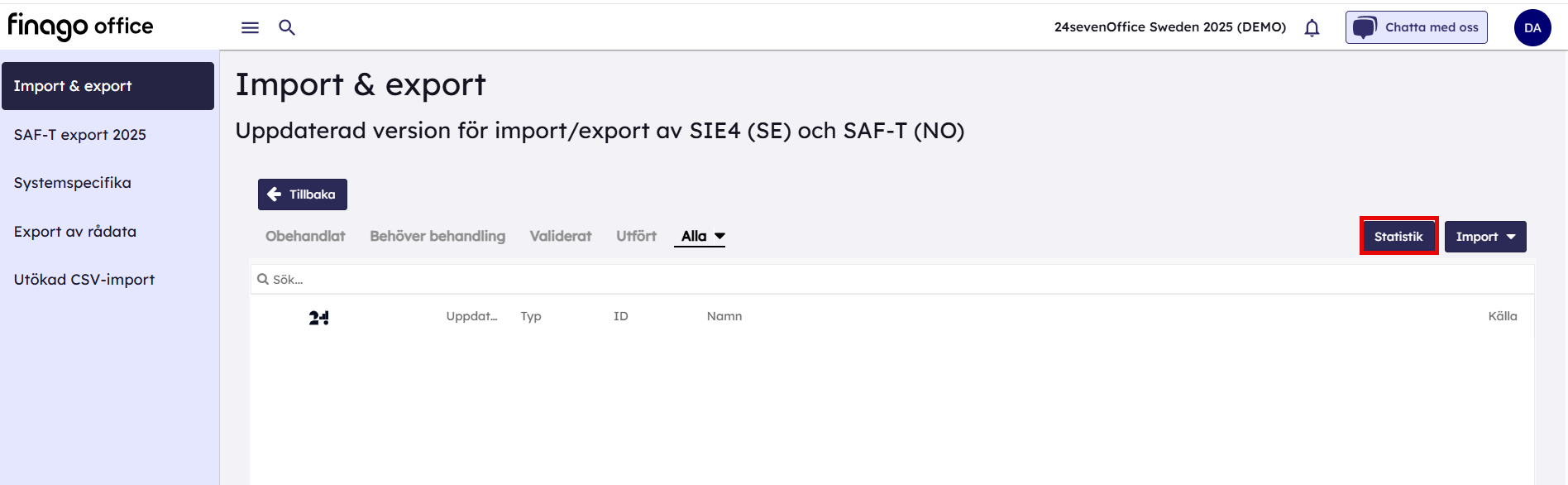
Saldo visar 3 kolumner:
- Saldo på konton innan import (KLIENT)
- Saldot för varje konto i importfilen (FIL)
- Sammanlagda belopp från kolumn 1 och 2 (vad saldot kommer att vara efter att importjobbet är klart) (KLIENT + FIL)
Kör / importera data
När alla element har blivit validerade korrekt är det dags att utföra importen för att spara data till klienten.
Klicka på Utför och välj mellan följande alternativ:
- Direkt till huvudbok
Alla element kommer att importeras till klienten och verifikationerna kommer att sparas direkt i huvudboken.
Observera: Data sparas direkt i klienten. Det går inte att ångra efter att du har klickat på Utför. - Manuell bokföring
Alla element utom bilagor importeras till klienten. För att slutföra importen behöver du följa dessa steg: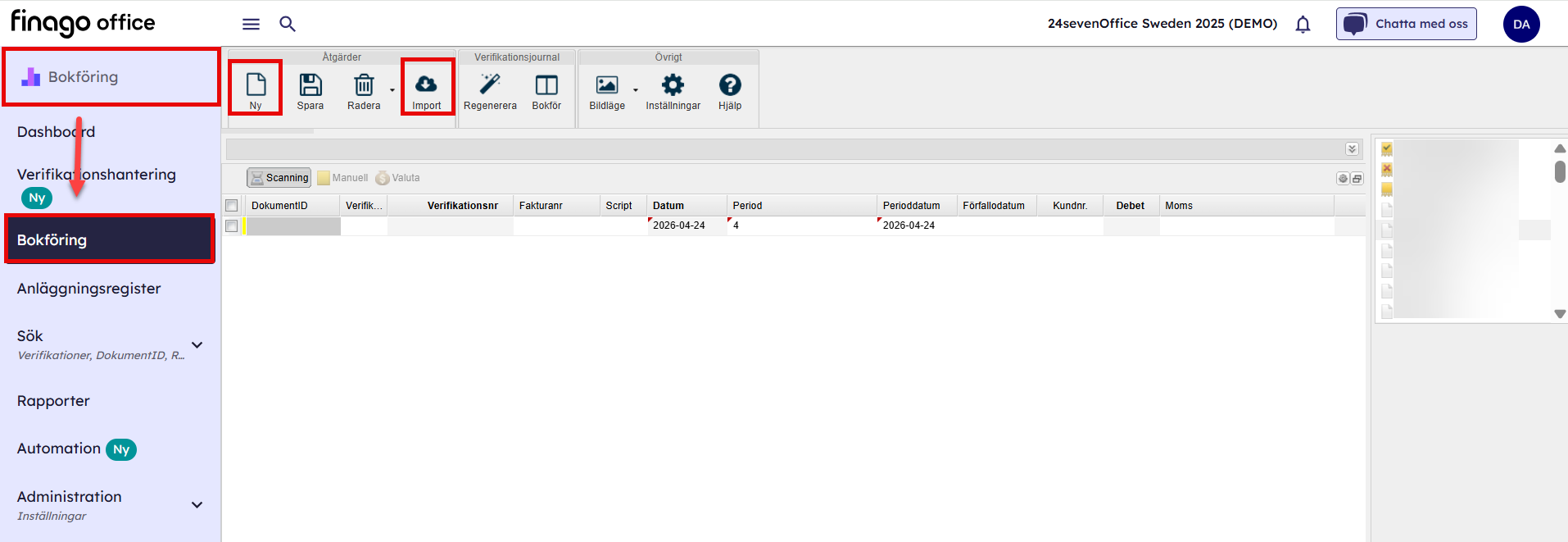
- Gå till Bokföring > Bokföring
- Skapa en ny bunt
- Använd Import-funktionen och välj importjobbet.
När du importerar verifikationsID till bunt, kom ihåg att systemet inte kommer att ta hänsyn till det nästa tillgängliga verifikationsID:t för den valda verifikationstypen. Det rekommenderas att du regenererar verifikationsnumret innan du bokför.
Observera: Trots att importjobbet markeras som Fullfört kommer det fortfarande att vara tillgängligt för import till bunt tills användaren väljer att ta bort det.