
Innan du börjar
För att använda OCR måste ni först ha ett OCR-/inbetalningsavtal med er bank eller MPS. Kontrollera vilka krav som gäller enligt ert avtal, exempelvis:
-
OCR-numrets längd
-
Format på OCR-numret
-
Eventuella krav för Autogiro
Om avtalet exempelvis anger att OCR-numret ska bestå av 9 siffror, måste motsvarande inställning göras i Finago Office.
Detta görs via Administration > Inställningar > Ekonomi > Order/faktura > OCR Inställningar. Där måste rutan för att använda OCR avmarkeras. Annars kommer inte OCR att visas på fakturautskrifterna.
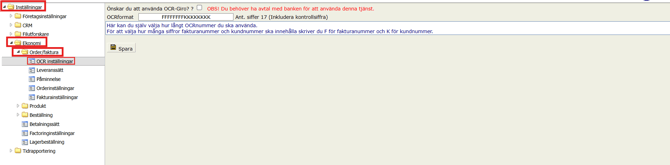
Här anger ni hur OCR-numret ska byggas upp. Ni kan själva välja vilka delar som ska ingå, exempelvis:
- Fakturanummer
- Kundnummer
- Fasta siffror
OCR-formatet måste skrivas med stora bokstäver.
Tänk på längden
Kontrollsiffran skapas automatiskt av systemet. Om banken kräver ett OCR-nummer på 9 siffror ska ni därför konfigurera 8 positioner i OCR-inställningarna. Den sista siffran läggs till automatiskt.
Exempel
OCR-format: T0FFFFFFF
Där:
-
T = Typ (1 = faktura, 2 = påminnelse)
-
0 = Fast siffra
-
F = Fakturanummer
Om fakturanumret är 100395 blir OCR-numret: Plain Text
10100395 + kontrollsiffra
OCR tillsammans med Autogiro
Om ni använder Autogiro finns särskilda krav på OCR-numrets uppbyggnad.
Rekommenderat format: TKKKKKKKKKFFFFFFF
Där:
-
T = Typ
-
K = Kundnummer
-
F = Fakturanummer
Kontrollsiffran skapas automatiskt av systemet.
Inställning i Finago Office
OCR-numret ska vara 18 siffror långt. Den första siffran anger betalningstyp och de följande nio siffrorna är kundnumret.
Kontrollsiffran genereras sedan automatiskt av systemet.
Befintligt Autogiro-avtal
Om ni redan har ett Autogiro-avtal med en annan OCR-struktur kan OCR-numret behöva ändras för att följa den struktur som används i Finago Office.