
Tips: Börja med att rensa data för den aktuella webbplatsen. Det är ofta tillräckligt för att lösa problemet och påverkar inte andra webbplatser du använder. Om problemet kvarstår kan du följa instruktionerna längre ner för att rensa webbläsardata för hela webbläsaren.
Google Chrome
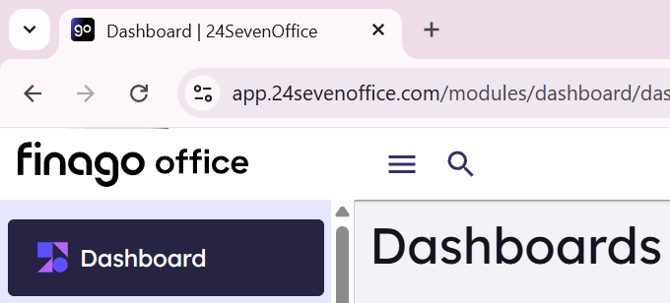
- Öppna den webbplats där problemet uppstår.
- Klicka på ikonen till vänster om webbadressen.
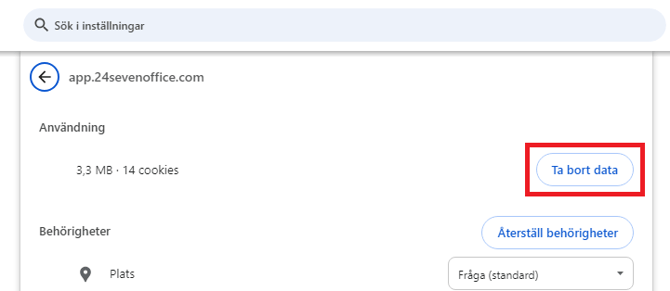
- Välj Webbplatsinställningar.
- Klicka på Rensa data eller Ta bort data.
Detta tar bort sparade cookies och cachefiler för den aktuella webbplatsen utan att påverka övriga webbplatser du använder.
När rensningen är klar stänger du alla öppna Chrome-fönster och startar webbläsaren på nytt innan du testar igen.
När ska jag använda detta?
Den här metoden rekommenderas när problemet endast gäller en specifik webbplats, exempelvis om du upplever felmeddelanden, långsam prestanda eller inloggningsproblem. Du behöver då inte rensa data för alla andra webbplatser.
Microsoft Edge
Om problemet kvarstår efter att du har rensat data för den aktuella webbplatsen kan du rensa webbläsardata för hela Microsoft Edge:
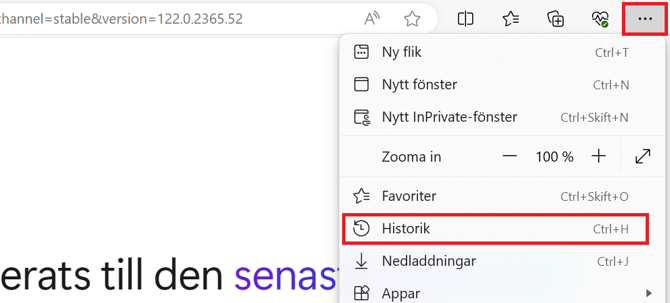
- Klicka på de tre punkterna längst upp till höger.
- Välj Historik.
- Klicka på papperskorgsikonen eller välj Rensa webbinformation.
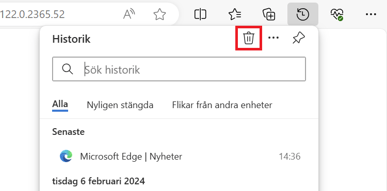
Välj tidsintervallet All tid. Markera alternativ för cookies, cachade filer och övriga rekommenderade webbplatsdata. Klicka sedan på Rensa nu.
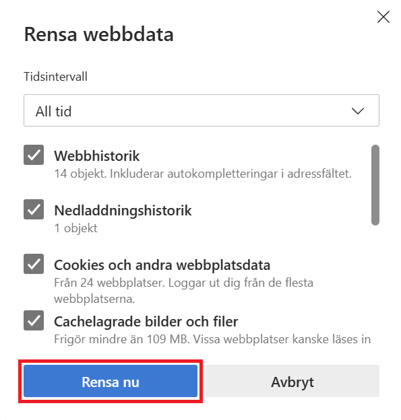
När detta är klart stänger du webbläsaren och startar om den igen.
Firefox
Öppna menyn längst upp till höger och välj Historik.
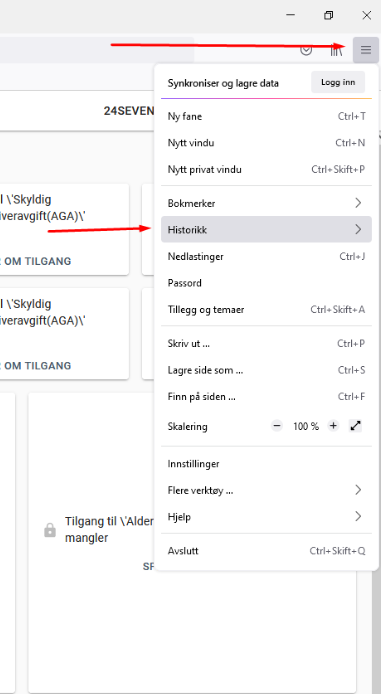
Klicka på Rensa ut tidigare historik.

Välj tidsintervallet Allt och markera alternativ för Cookies samt Cache.
Klicka på OK för att slutföra rensningen.
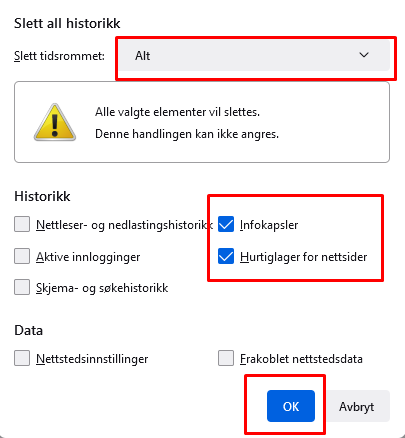
När detta är klart stänger du webbläsaren och startar om den igen.
Problemet kvarstår?
Om problemet kvarstår efter att du har följt stegen i artikeln är du välkommen att kontakta supporten. Beskriv gärna vad som händer och bifoga eventuella felmeddelanden eller skärmbilder så hjälper vi dig vidare.