
Notiser om ny bilaga för attestering
När en ny bilaga tilldelats dig för attestering skickas:
-
En systemnotifikation i Finago Office
-
Ett e-postmeddelande med information om att en ny bilaga väntar på attestering
- Både system- och emailnotiser kopplade till attestering kan slås av/på under användarprofilen under Notifikationsinställningar.
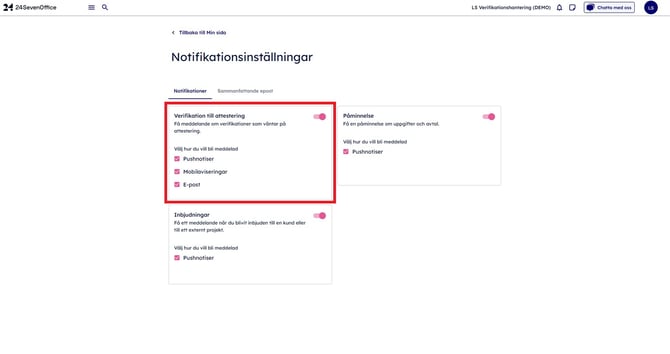
Du kan hantera dessa notiser under Användarprofil > Notifikationsinställningar.
Både systemnotisen och e-postmeddelandet innehåller en direktlänk till attesteringsvyn för den aktuella bilagan.
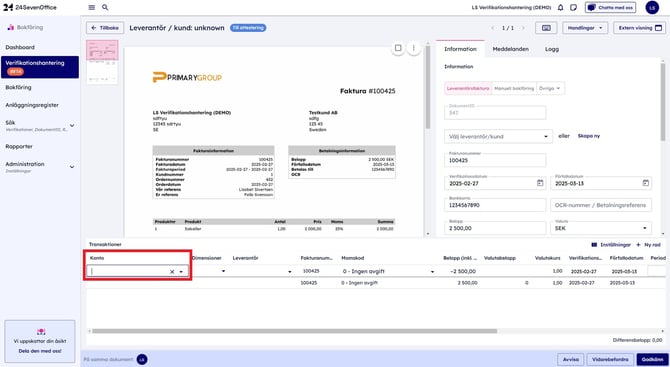
Ändra konto
- Här kan du ange och ändra vilka konton som ska användas i bokföringen av bilagan
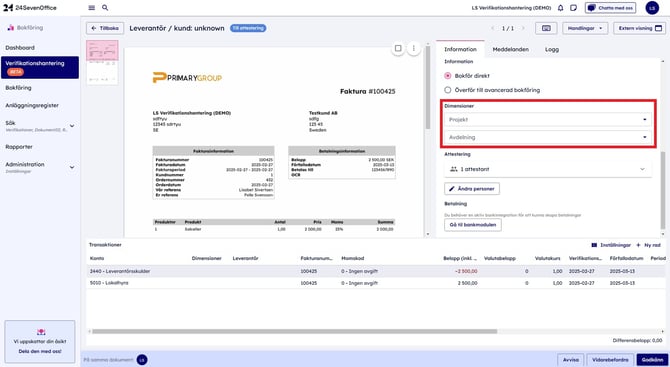
Ange dimensioner
- Här kan du koppla bilagan till olika projekt och avdelningar.
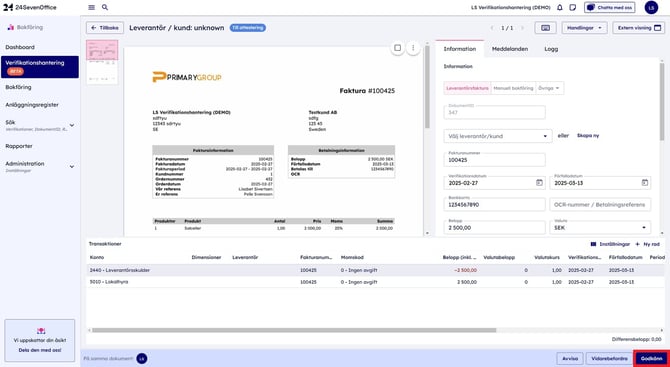
Attestera bilagan
-
- Klicka på Godkänn
-
Vid behov kan du vidarebefordra bilagan till nästa person i attestflödet.
-
När sista personen attesterar avslutas bilagan automatiskt beroende på vald bokföringsmetod:
-
Bokför direkt: Systemet bokför bilagan automatiskt.
-
Överför till avancerad bokföring: Bilagan skickas till modulen Bokföring för ytterligare manuell hantering.
-
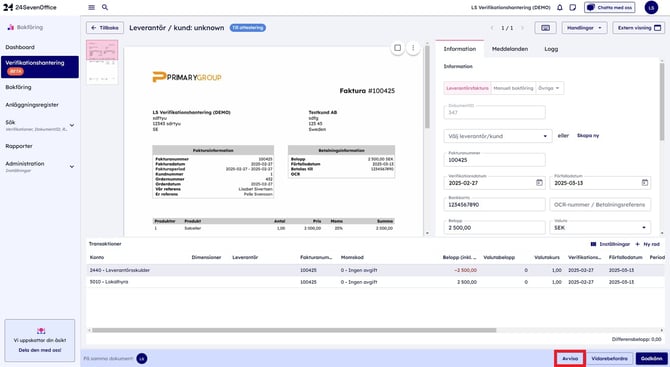
Avvisa bilagan
-
Om bilagan avvisas stoppas processen och bilagan hamnar under fliken Avvisat i Verifikationshanteringen.
Du kan självklart också använda vår Finago Office-app för att godkänna fakturor via mobilen. Läs mer om hur du godkänner bilagor via appen.
För att komma igång med appen kan den laddas ner via App Store eller Google Play
Läs mer om hur du kommer igång med nya verifikationshanteringen (beta).
Läs mer om attestering i nya verifikationshanteringen (beta) här.