
Gå til Administrasjon → Innstillinger → Bokføring
Innstillinger
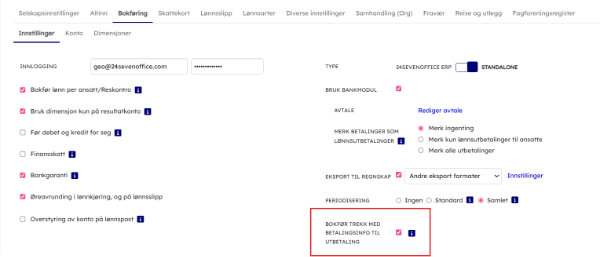
Se til at det er huket av for Standalone

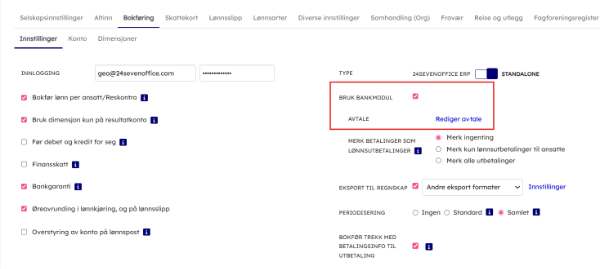
Om bankmodulen i Finago Office skal benyttes kobles dette opp her. Det krever at det er satt opp og klargjort bankavtale(r) i Finago Office under bankmodulen:
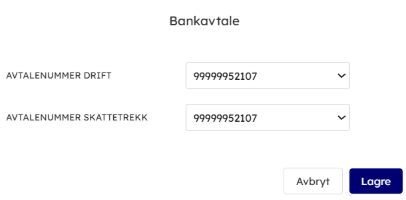
Når avtalen(e) er på plass trykk inn på “Rediger avtale” og legg til avtale for lønnsutbetaling og skattetrekk.
Om regnskapsbilag skal eksporteres ut i et gitt format må dette også aktiveres. Huk av for “Eksport til Regnskap”, og velg “Andre eksport formater”. Om du er Cordel kunde, velg Cordel.
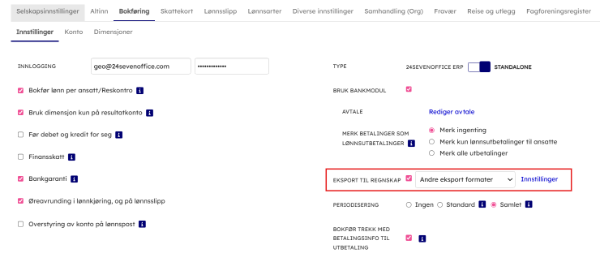
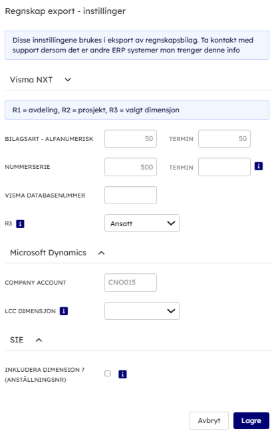
Enkelte eksportformat krever ekstra innstillinger. Trykk inn på Innstillinger for å gjøre oppsett.

Avhukningen “Bokfør trekk med betalingsinfo til utbetaling”
Når denne innstillingen er slått på bokføres trekk med betalingsinfo mot samme konto som lønnsutbetaling (Debet konto for avsetning, Kredit konto for lønnsutbetaling)
Dette gjør det enklere å avstemme bank mot bokført utbetaling da alt er på samme konto.
Hvis denne er avslått vil trekket med betalingsinformasjon avsettes mot sine respektive balansekontoer, disse må da skilles ut i bank og føres mot de forskjellige kontoene i regnskapet.
Konto:
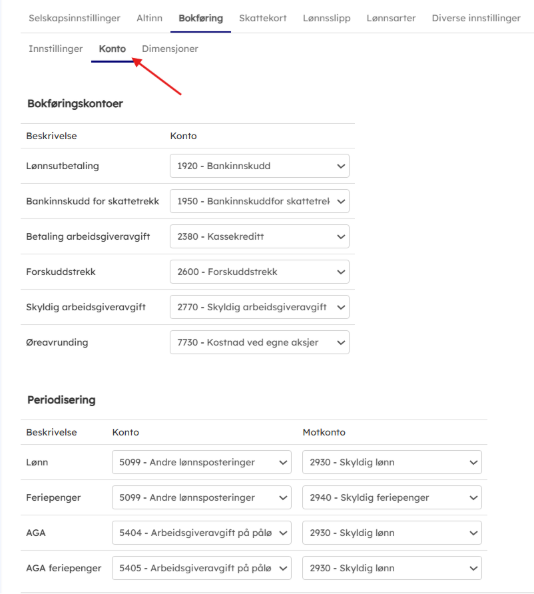
Administrasjon → Innstillinger → Bokføring → Konto
Her settes bokføringskontoer opp. Om det er huket av for periodisering, så må også periodiseringskontoene legges til.
Om hovedbokskontoer mangler kan de manuelt legges inn eller importeres under “Konto” i fanene “Dimensjoner”.
Dimensjoner:
Administrasjon → Innstillinger → Bokføring → Dimensjoner 4
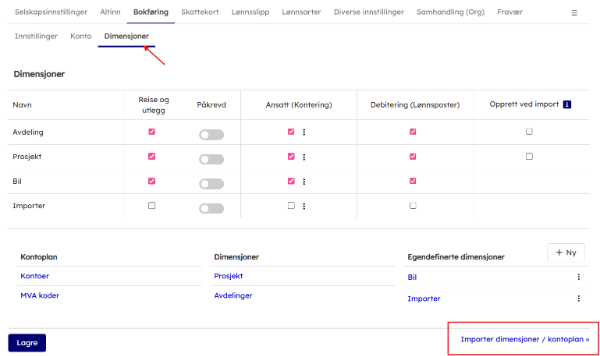
Kontoplan, Prosjekt, Avdeling og eventuelle andre dimensjoner må også opprettes. Disse kan legges inn manuelt eller importeres.
Gå til Import dimensjoner/kontoplan. Velg hva som skal importeres. Last ned eksempelfil, fyll ut informasjon i denne og benytt ved import.
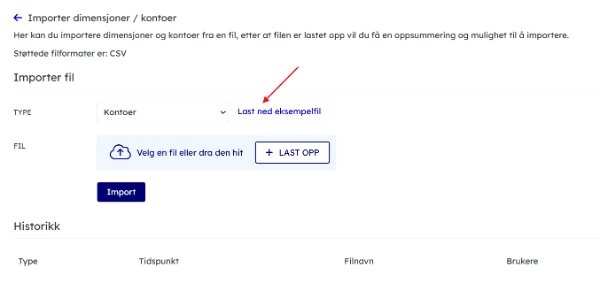
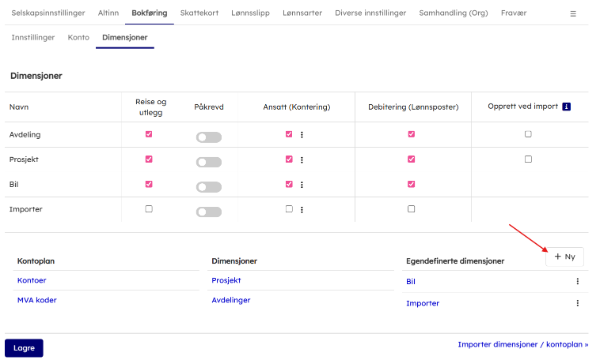
Er det behov for å opprette flere dimensjoner kan det enkelt gjøres ved å trykke på “+Ny” ved Egendefinerte dimensjoner. Gi dimensjonen et navn.
Velg så om dimensjonene skal være tilgjengelig i Reise og utlegg, Under kontering på ansattkort og på lønnsposter.
Det kan også velges at prosjekt og avdeling skal opprettes automatisk om det ved import av timer til lønnskjøring ligger nye prosjekt/avdelinger i filen.
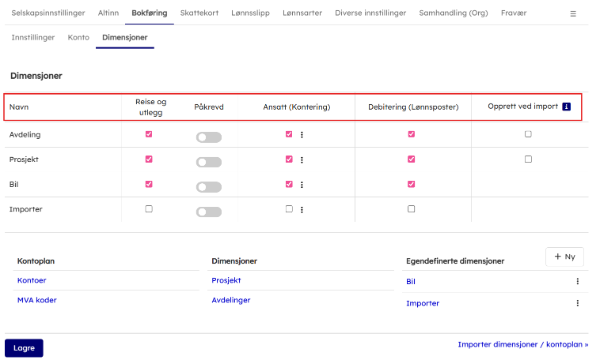
For at egendefinerte dimensjoner skal være tilgjengelig ved import av lønnsposter, så må avhukningen "Debitering (lønnsposter)" være huket på.
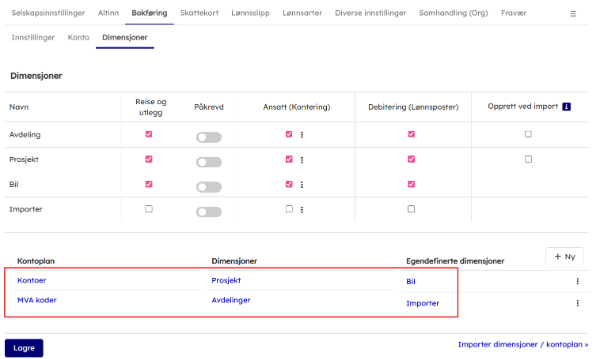
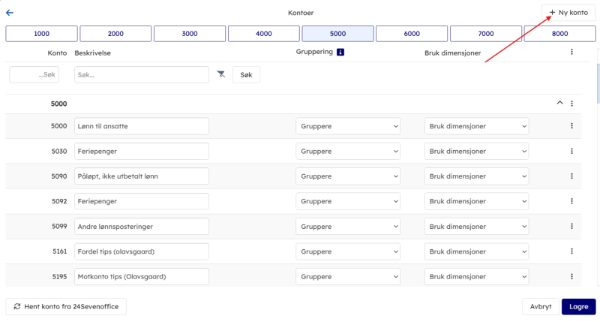
Ved manuell opprettelse av Konto, MVA kode eller dimensjon kan man trykke inn på riktig kategori nederst på siden, deretter legge inn manuelt.
ISO 20022-rapport viser feil (True/False) eller inneholder uønskede detaljer
Dersom ISO 20022-rapporten oppleves som feil – for eksempel at verdien står som False i stedet for True, eller at filen inneholder detaljerte transaksjoner per ansatt – skyldes dette som regel innstillingene for hvordan betalinger struktureres i ISO-filen.
Dette er særlig aktuelt for kunder som bruker lønnsmodulen som standalone (uten regnskapsintegrasjon), og som ønsker å teste eller bruke ISO-fil fremfor visning av enkelttransaksjoner i nettbank.
Du kan selv justere hvordan transaksjonene presenteres i ISO-filen ved å gå til:
Administrasjon > Innstillinger > Selskapsinnstillinger > ISO 20022 bankfil
Her kan du huke av eller på innstillingen "Samle transaksjoner".
Når denne er aktivert, vil flere transaksjoner samles, slik at detaljnivået i filen reduseres. Dette kan være ønskelig dersom du ikke vil at hver enkelt ansatts lønn skal vises separat i banken.
Dersom man ønsker å hente ut ISO-fil i en lukket kjøring kan man gå til "Lønnsmottakere" → Flere handlinger → "banknavn ISO 20022". For DNB vil det stå "DNB ISO 20022"