
Profilen din
For å komme inn i din profil trykker du på den blå sirkelen/profilbildet oppe i høyre hjørne og deretter profil.
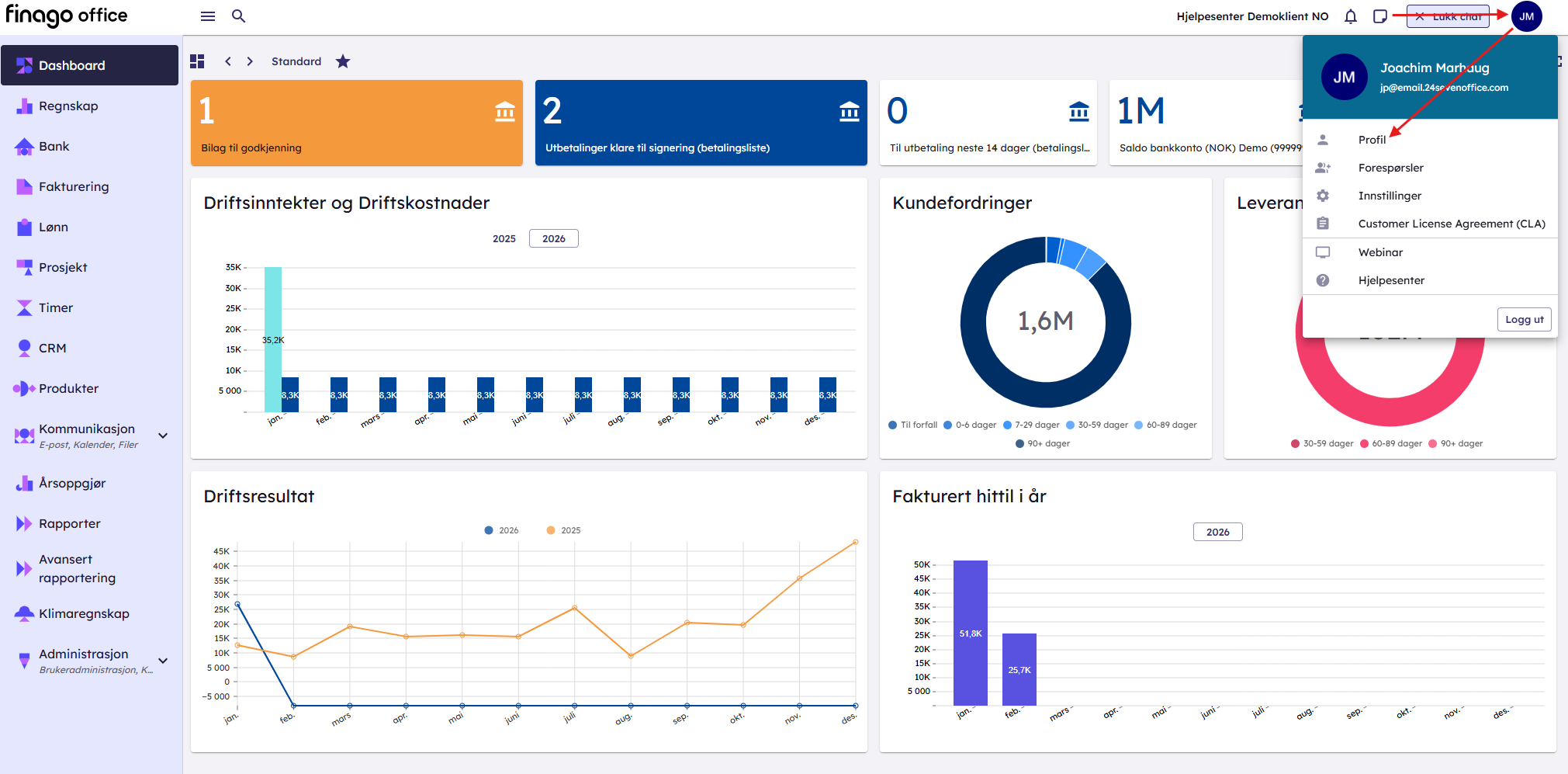
Når du kommer inn i profilen din er det 4 faner; Min lønn, Mine selskaper, Mine siste prosjekt og Forespørsler.
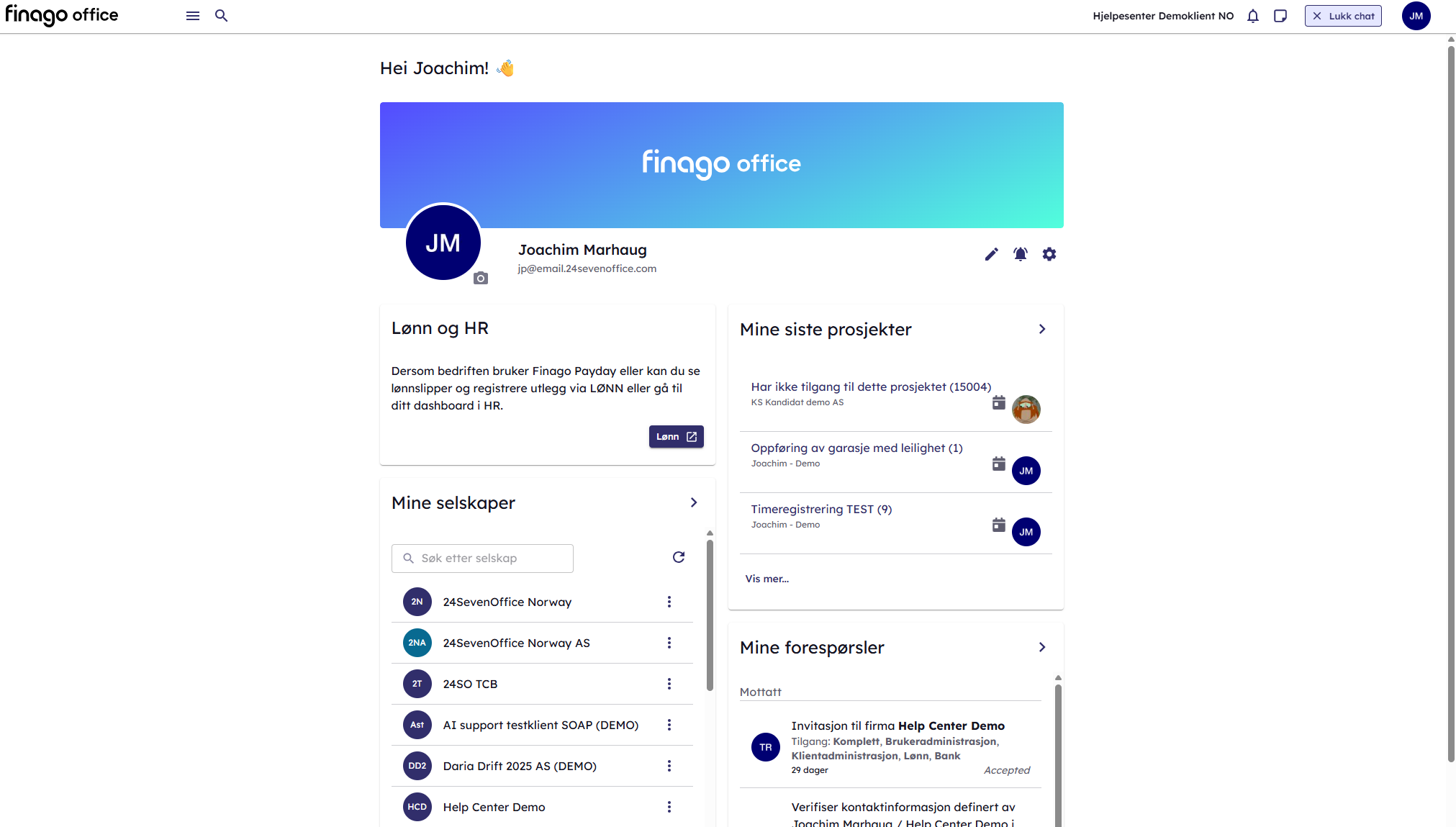
Min lønn
Her kan du gå til min lønn å se dine lønnsslipper og registrere reiser og utlegg om din bedrift bruker Finago Payday.
Mine selskaper
I denne kolonnen er det en oversikt over alle klientene du er koblet til. Du kan sette en standard klient her som da er den klienten du automatisk åpner opp når du logger inn. Dette gjør du ved å trykke på de 3 prikkene på høyresiden av klientnavnet. Der kan du også slette en klient om du ikke lenger ønsker å være koblet til den.
Mine siste prosjekter
Her får du en liste over dine siste prosjekter. Det er nå mulig å invitere eksterne brukere til prosjekter. De vil få opp sine prosjekter i listen her.
Forespørsler
I denne kolonnen får du opp en liste over mottatte og sendte invitasjoner til klienter. Når noen inviterer deg til en klient så vil invitasjonen dukke opp her og man kan godkjenne eller avslå invitasjonen.
Profil-innstillinger
klikk på pennen til høyre for navnet ditt for å komme til profil-innstillinger. Her har du din personlige informasjon; navn, fødselsdato, kjønn og adresse.
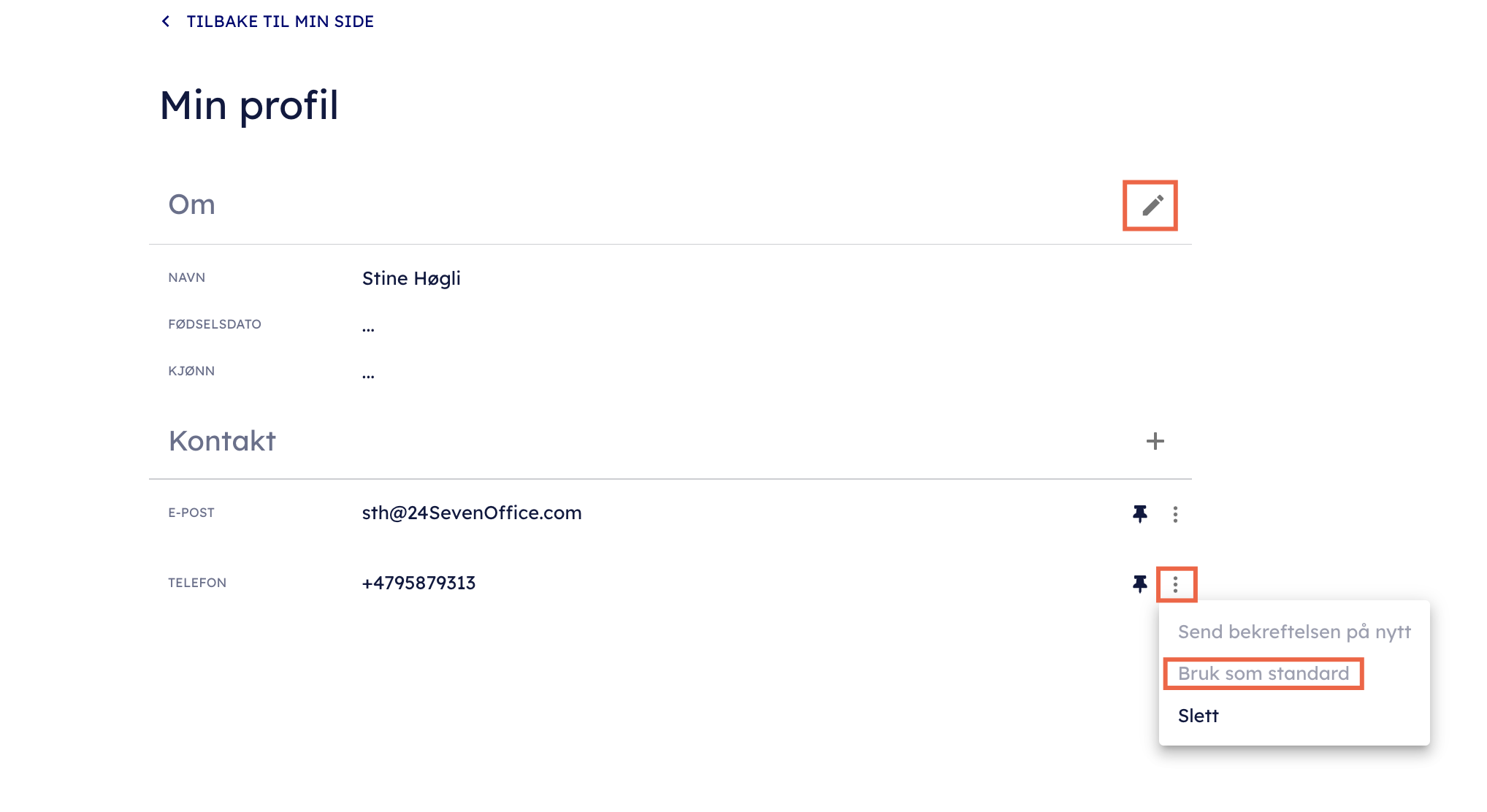
Dersom du ønsker å redigere informasjonen klikker du på pennen på høyre side.
Du har også kontaktinformasjon som epost og telefonnummer. Det er den e-posten som er satt som standard som benyttes for å logge inn. Ønsker du å endre brukernavnet ditt for innlogging legger du inn den nye e-posten her og setter den som standard ved å klikke på tre prikkene til høyre. Den må først bekreftes - se innboksen på din e-post.
Telefonnummer må du legge inn her om du skal signere i bankmodulen. Det må også ligge inne om du trenger å verifisere deg med BankID for RGB bankavtaler. Telefonnummer må da settes som standard.
- Klikkk på + til høyre for Kontakt
- Velg e-post eller telefonnummer
- Du må legge til landskode før du legger inn telefonnummeret ditt. Du skal ikke legge inn +47 før telefonnummer - landskoden angir dette. Når du har gjort dette, vil du få en bekreftelse på SMS.
- Klikk deretter på de tre prikkene og velg Bruk som standard.
OBS! Du må også legge inn telefonnummeret ditt under Dashboard → Administrasjon → Firmainnstillinger → Sikkerhet (krever admin-tilgang), dersom du skal signere i bankmodulen. Les mer om hvordan du gjør det her.
Varsler og notifikasjoner
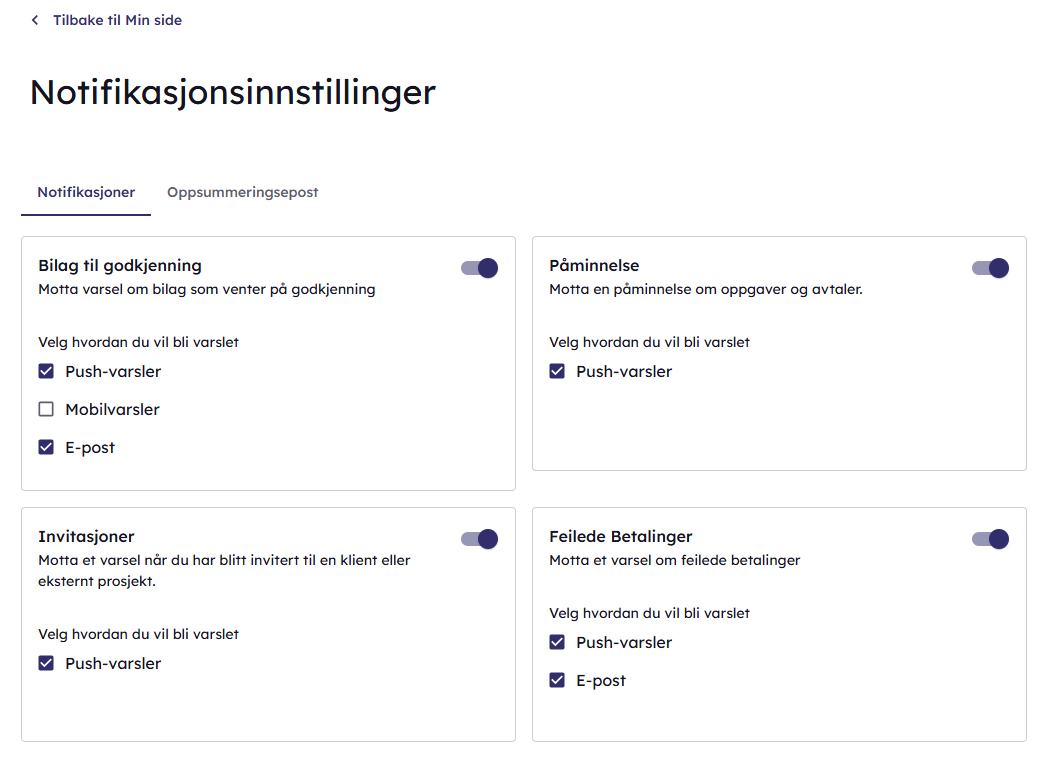
Dersom du klikker på "Bjella" ved siden av "Pennen" i Brukerprofil kommer du til der du kan slå av og på varsler for nye bilag / faktura til godkjenning, påminnelse, feilede betalinger.
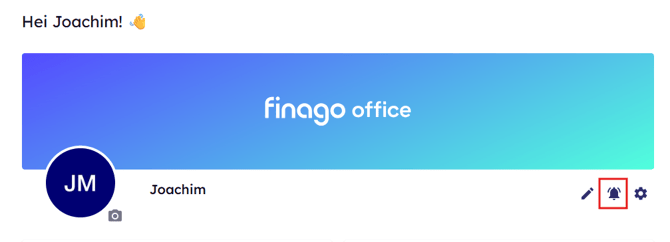
Her kan du justere om det skal være push-varsler, mobilvarsler og e-postvarsel. Du kan også redigere oppsummeringsepostene på fanen Oppsummeringspost.
Endre og korrigere navn på en bruker
Dersom dere ønsker å endre eller korrigere navn på en bruker i klienten deres må denne brukeren gjøre det selv via sin Brukerprofil. De går da til Brukerprofil → Min profil → Klikk på "pennen" ved siden av bjella øverst til høyre. Deretter klikker du igjen på pennen - her kan man endre navn.