
Vi tilbyr også en rekke systemspesifikke importer i tillegg til CSV slik at du ikke trenger å gjøre dette manuelt. Les mer om systemspesifikke importer
Denne funksjonen smart å bruke når et stort antall kunder, leverandører, kontakter, leads osv. skal importeres inn i Finago Office.
For å benytte denne typen import er det noen viktige regler som må være fulgt.
- Funksjonen støtter kun Excel som er kommaseparert og lagret i .CSV-format.
- Det er ikke mulig å koble flere Excel kolonner til samme felt i Finago Office.
- Excel-arket må være riktig formatert og med forklarende titler på de forskjellige feltene. Dette gjelder den øverste raden i Excel.
- Gå igjennom Excel-arket og dobbeltsjekk alt før en tar import.
- Benytt gjerne begrepene som står i CRM eller importveiviseren. Alle kolonner som skal importeres må være formatert som text i Excel. Dette gjøres ved å markere alle feltene i Excel, høyreklikk og velg formater, deretter velg “text”
Importfelt (disse burde samles til et Excel doc hvor de ligger med ulike faner)
- Se Importfelt for Bedrifter og Leads
- Se Importfelt for Kontakter og Privatkunder
- Se Importfelt for Produkter og Produktkategorier
- Se Importfelt for Notat
- Se Importfelt for Salgsmuligheter
- Se Importfelt for Prisliste
- Se Importfelt for Oppgaver
- Se Importfelt for Ordre
- Se Importfelt for Kontoplan
- Se Importfelt for Bilagsjournal
- Se Importfelt for Budsjett
- Se Importfelt for Dimensjoner
- Se Importfelt for Prosjekt
- Se Importfelt for Repeterende faktura (gammel)
- Se importfelt for å endre Kundekategori
- Se importfelt for å oppdatere eksisterende kunder
Hvordan importere?
Importeringen gjøres i noen enkle steg. I første bildet velger du hva du vil importere inn i systemet:
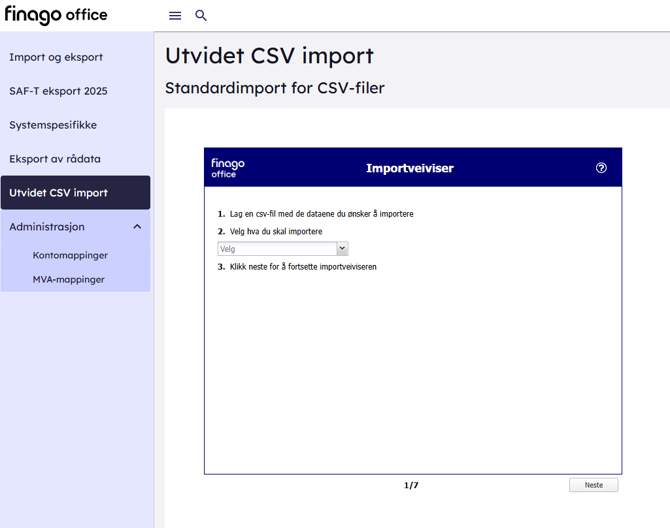
Når du har bestemt deg hva som skal importeres klikker du på "Neste" for å komme til neste skritt.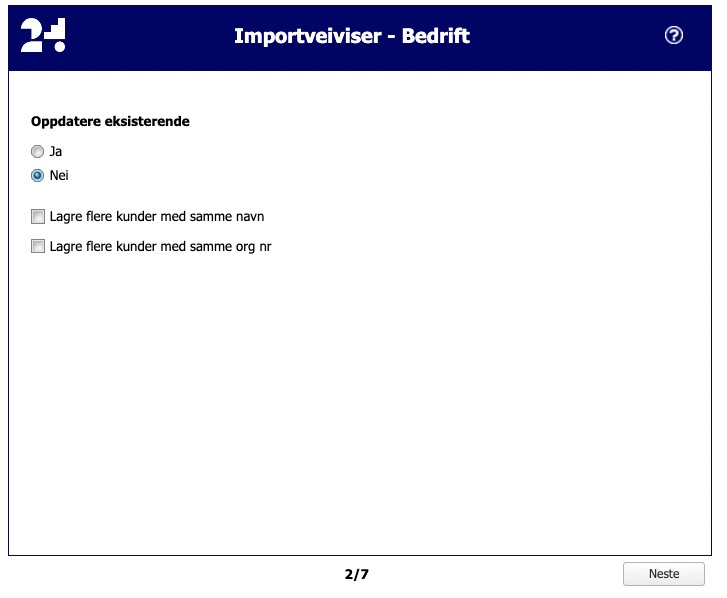
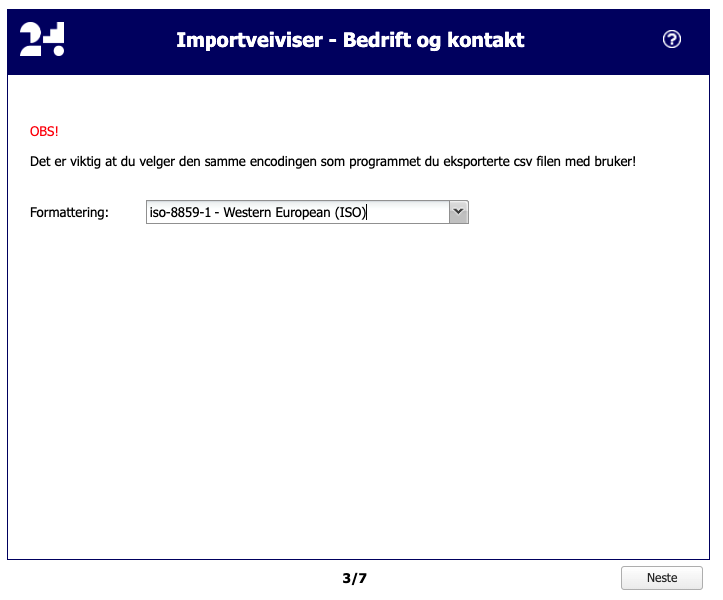
I det neste bildet velger man koding på Excel-filen du ønsker å importere. De fleste filer vil fungere med å velge det øverste valget.
Klikk deretter hvor det står "Velg fil" og finn filen på din datamaskin og velg denne.
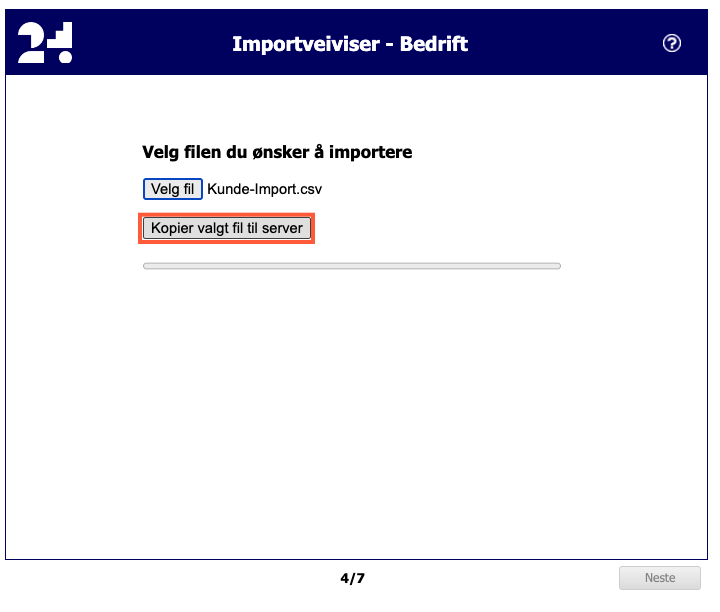 Deretter klikker du "Kopier valgt fil til server" før du kan klikke videre på "Neste".
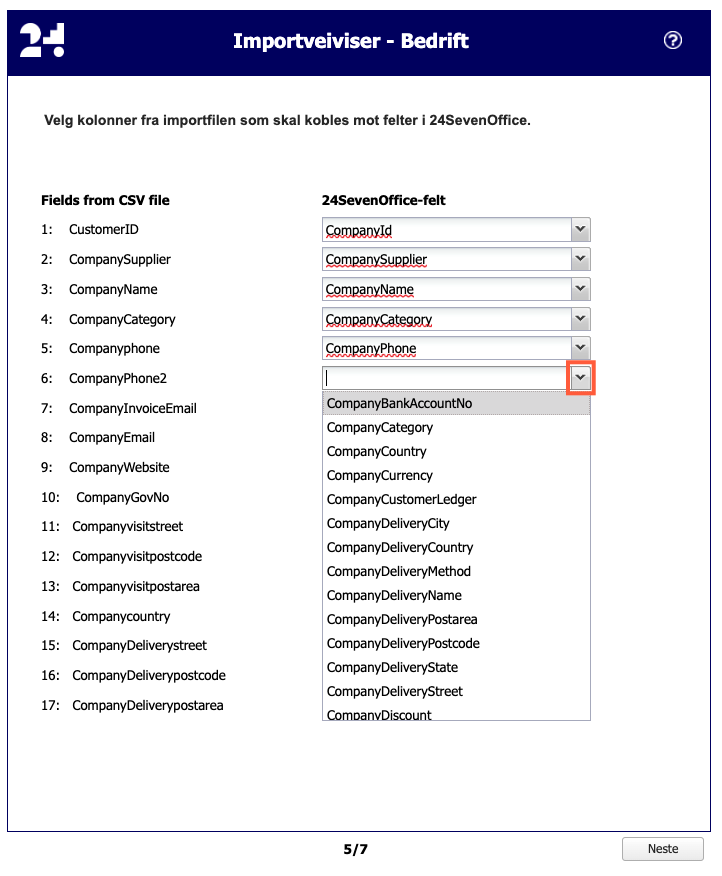
Når du har valgt hvilken fil som skal importeres analyserer systemet feltene fra din Excel fil. I neste steg av importen får du mulighet til å velge hvilken kolonne som skal matches til hvilket importfelt inne i systemet (CRM). Om det er enkelte felter som systemet ikke klarer å gjenkjenne må du velge hvilket felt som det skal knyttes mot manuelt.
Importfeltene varierer fra import til import. Se oversikten over importfelter
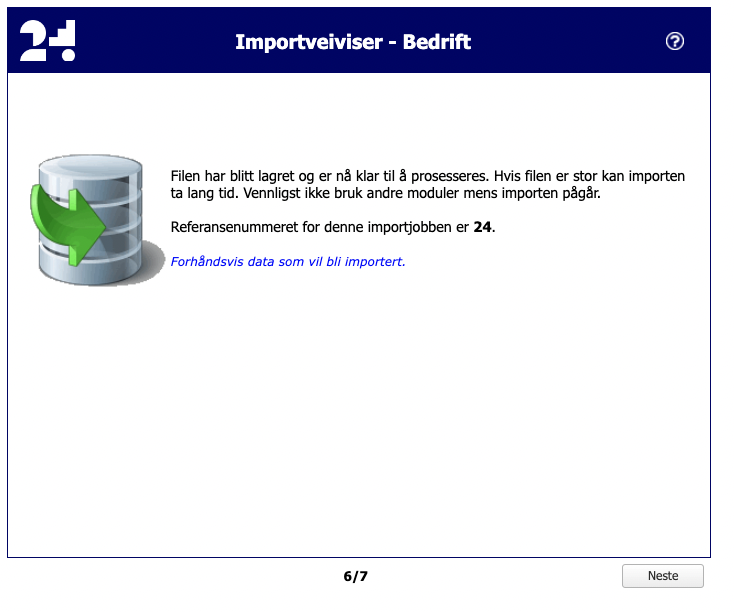
Nå kan du velge å forhåndsvise data som vil bli importert. Dette kan du gjøre som en ekstra sjekk for at du har valgt riktig koding på filen også før du klikker for å importere. Det anbefales å dobbeltsjekke at alle data er linket til riktig felt ved å se gjennom forhåndsvisningen.
Om alt ser ut til å være i orden kan man lukke forhåndsvisnings vinduet og fullføre importeringen ved å klikke på knappen ”Start import” nederst til høyre i vinduet.
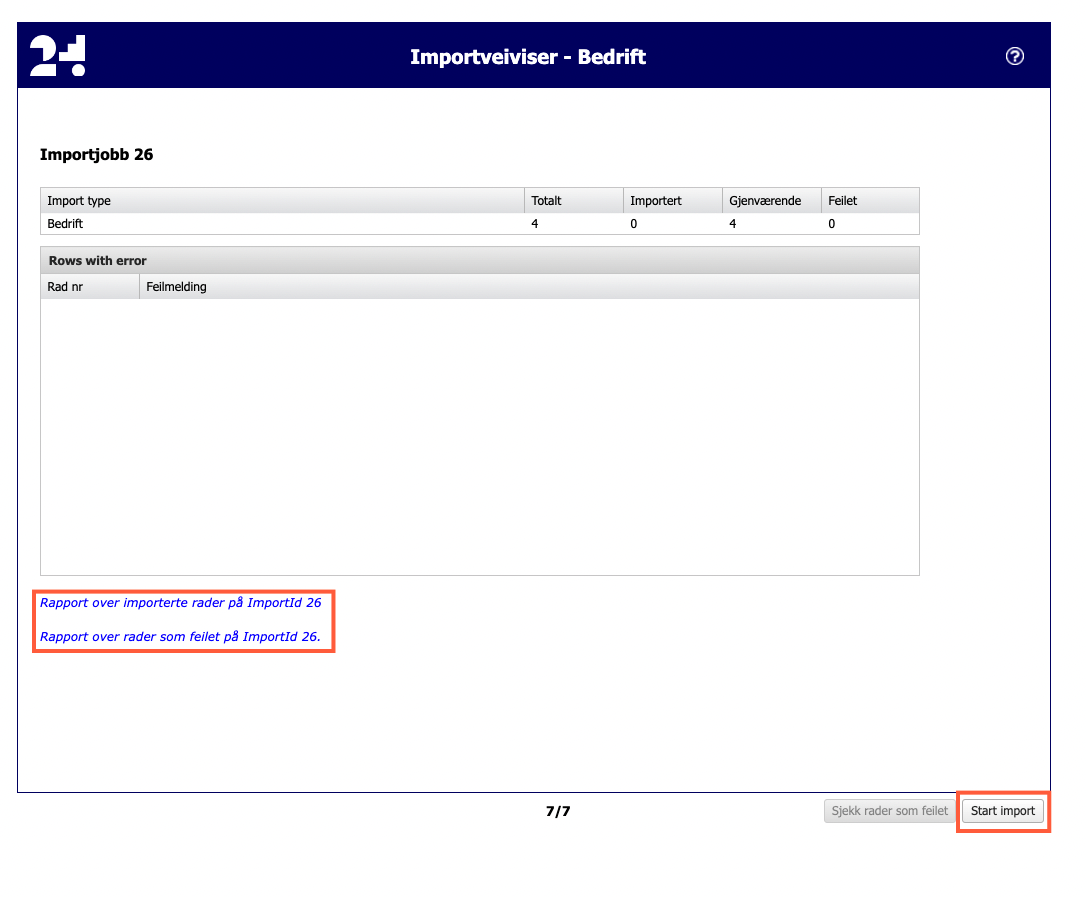
Har du rader som feilet kan du se en oversikt på disse i "Rapport over importerte rader som feilet", og gjøre nødvendige endringer i importfilen, for å så starte en ny import.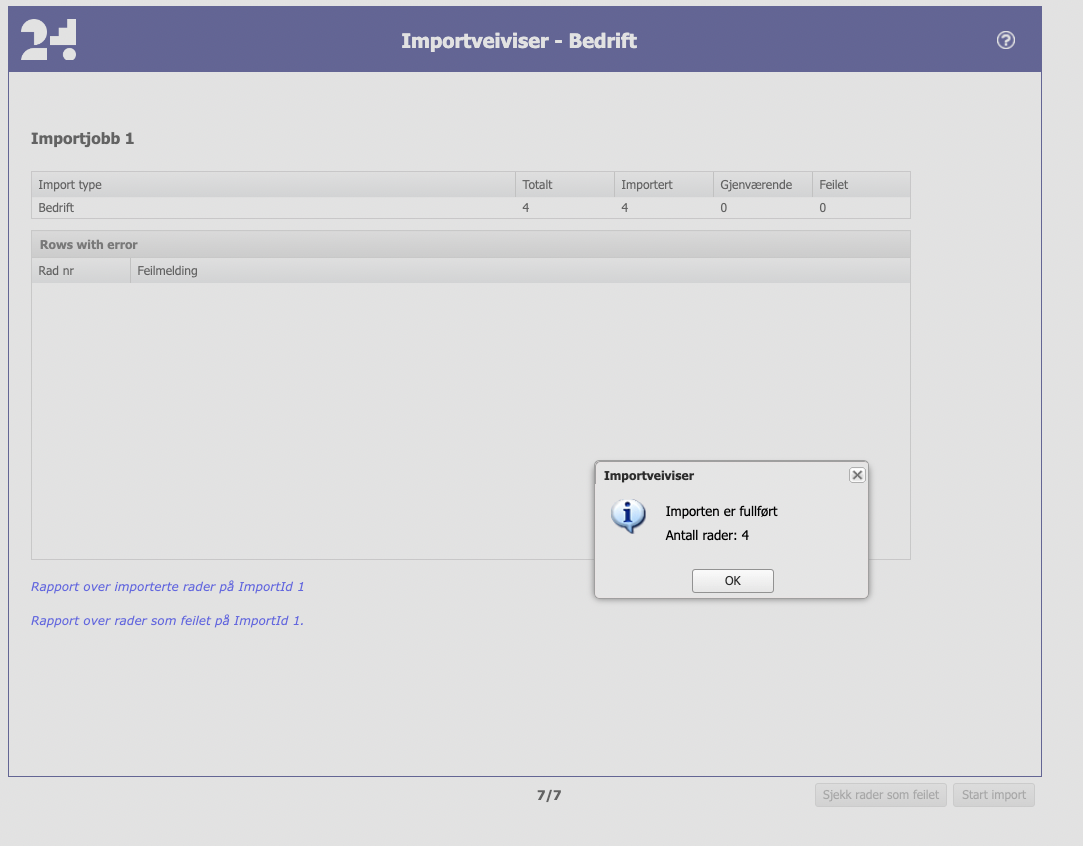
Feltene i Excel dokumentet blir nå importert og man kan se fremgangen i importeringen. Om alt har gått i orden får man opp en boks med beskjeden ”importen er fullført”. Du trykker da på ok, og kan finne igjen de importerte feltene i systemet.
Slette importjobb
Dersom dere har behov for å få slettet en importjobb kan kundeservice kontaktes for å gjøre dette innen en uke. Notér ned hvilken importjobb-id importen har (dette står øverst til venstre i bildet over, og i dette eksempelet er et importjobb 24) og be oss om å slette den. Dersom importjobber skal slettes må man ikke ha gjort noen endringer på det man har importert i mellomtiden, da det kan føre til feil i databasen din. Se dermed over importen like etter at den er gjort, og kontakt oss så snart som mulig om noe må rettes opp. Dersom det har gått over èn uke siden du importerte, må du leie inn en konsulent til å slette importjobben som blir en fakturerbar jobb. Dette fordi det må gjøres manuelt i databasen.