Slik henter du ut nødvendig data fra Nettlønn
Gjør dette FØR du starter med onboardingen i Finago Office.
Gjør dette FØR du starter med onboardingen i Finago Office.
- Gå til de tre prikkene i venstre menyen i Nettlønn – videre til Eksport av informasjon. Fyll inn Navn Fra/Til (Ansattnr) og Årstall som før.
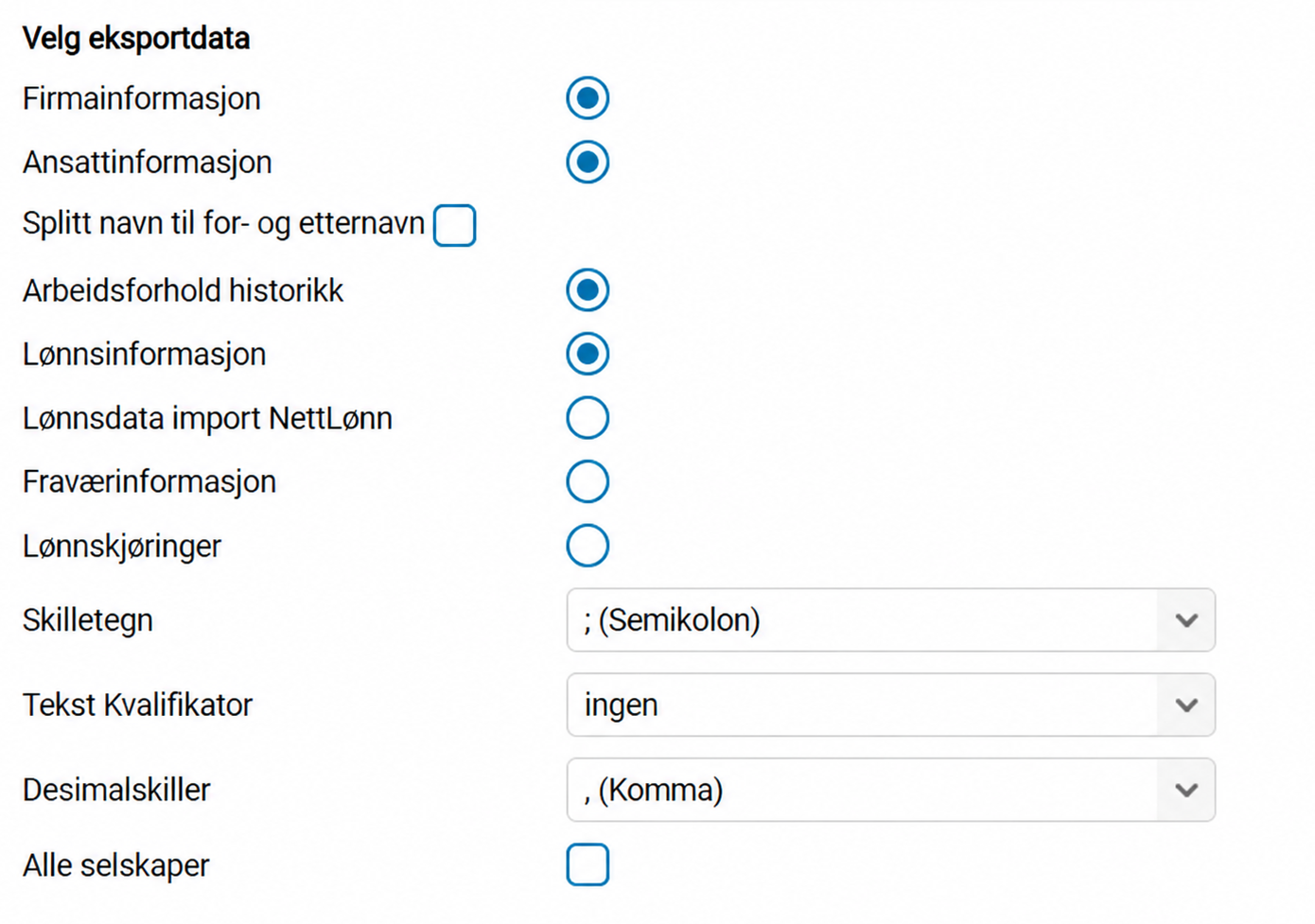
- Nettlønn har fjernet muligheten til å eksportere all informasjon i ett klikk. Under "Velg eksportdata" må du derfor huke av manuelt for:
- Firmainformasjon
- Ansattinformasjon
- Arbeidsforhold historikk
- Lønnsinformasjon
- La de øvrige valgene (Splitt navn til for- og etternavn, Lønnsdata import NettLønn, Fraværinformasjon, Lønnskjøringer, Alle selskaper) stå uhuket. Ikke velg "All informasjon" – dette valget dekker ikke lenger det vi trenger. Sett Skilletegn til "; (Semikolon)", Tekst Kvalifikator til "ingen", og Desimalskiller til ", (Komma)".
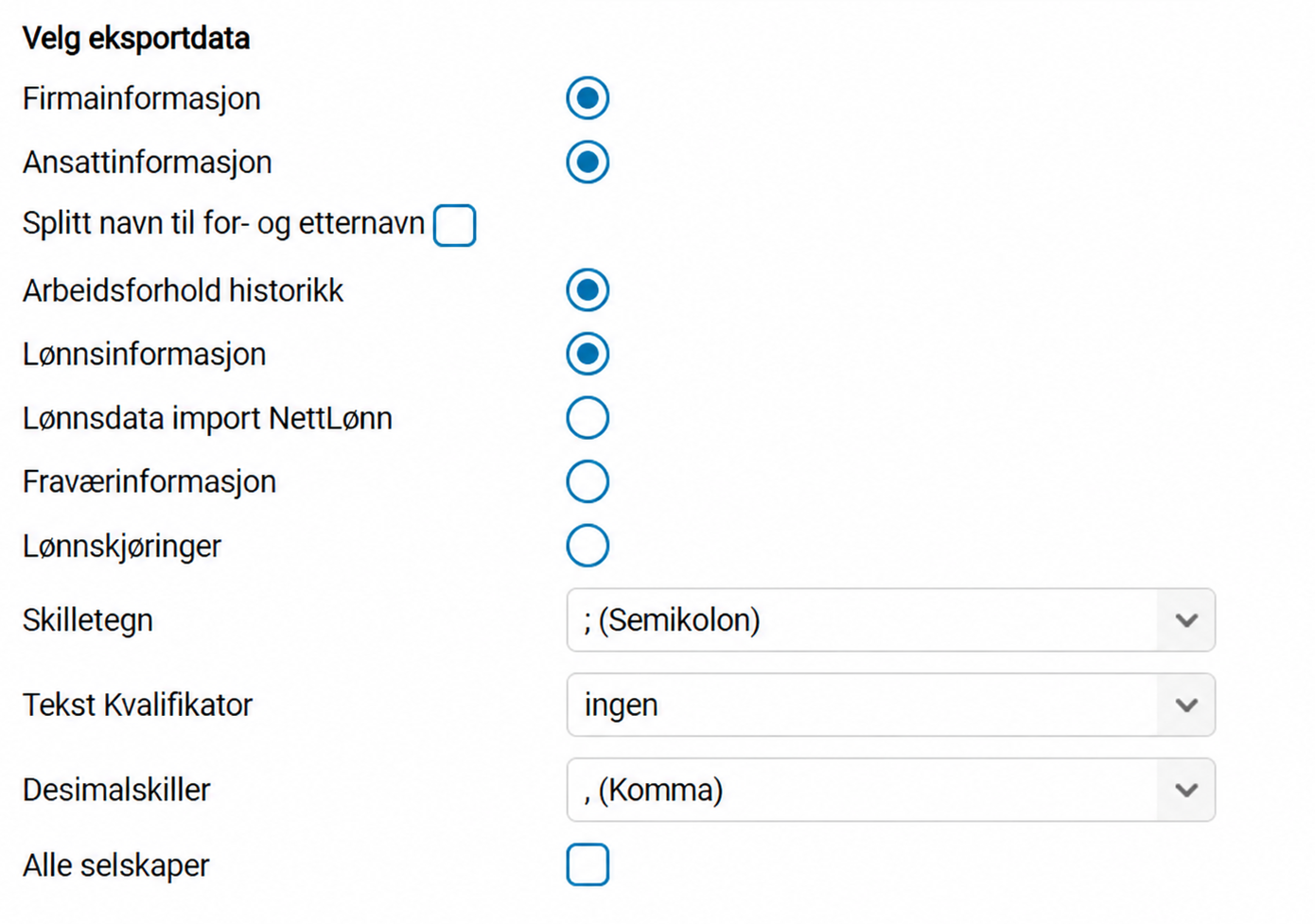
- Det er fortsatt viktig å velge riktig år, slik at filen kun tar med det nyeste av informasjon og ikke alle endringer bakover i tid. Vi støtter kun import fra ett år.
- Eksporter. Filen inneholder da firma-, ansatt- og arbeidsforholdsdata (inkl. lønnsposter) samlet i én fil, klar til opplasting i Payday – ingen manuell sammensetting av flere filer er lenger nødvendig.
I Payday
- Før du starter med selve onboardingen må du legge til tilgangen "Lønn" i brukeradministrasjon.
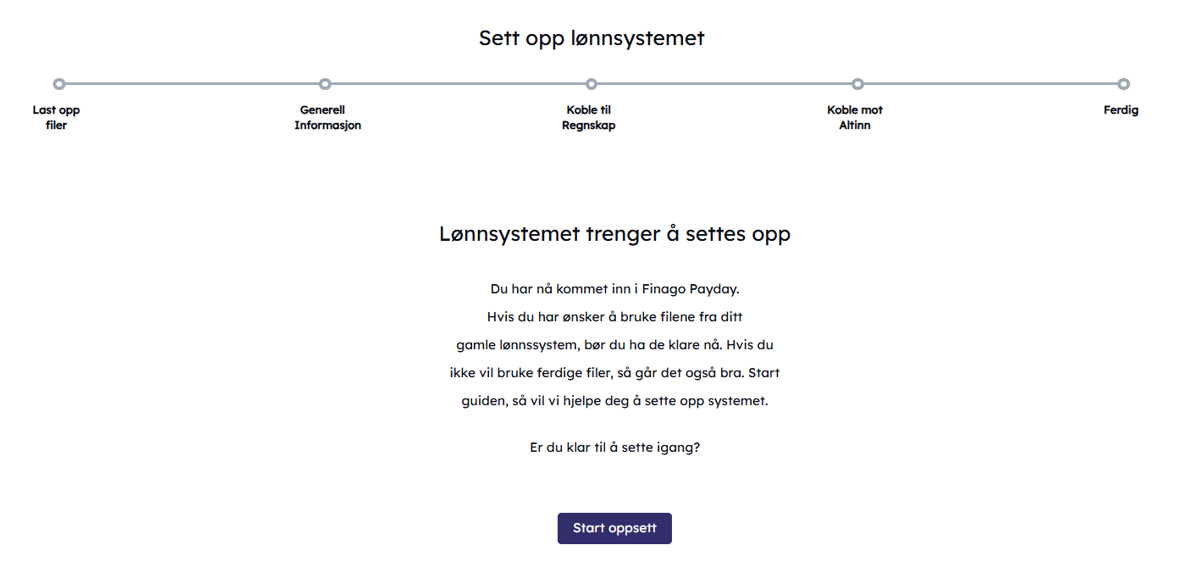
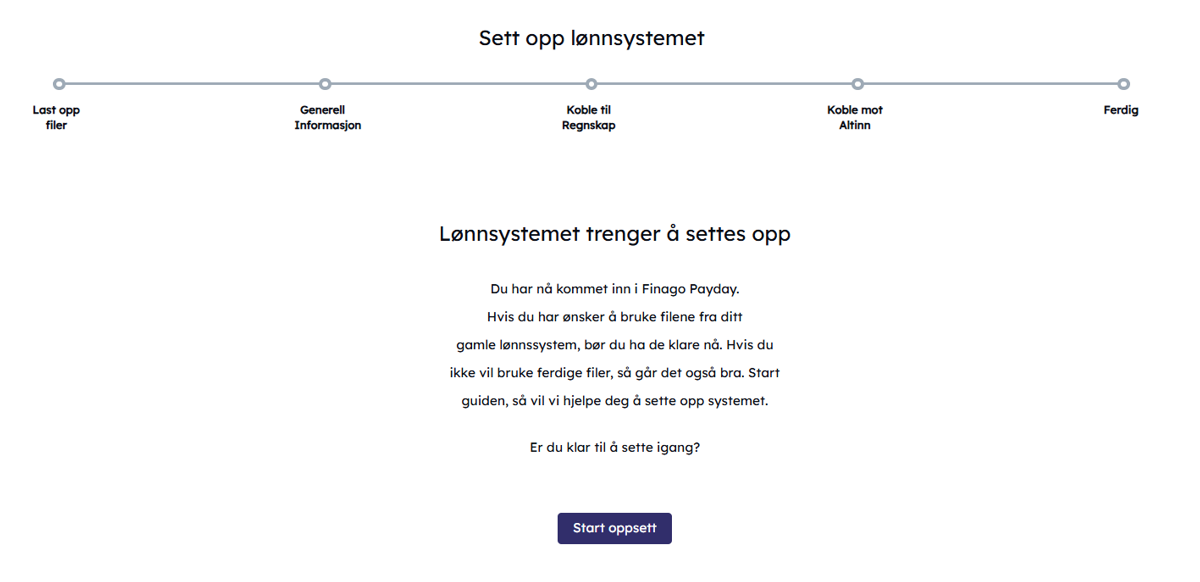
- Klikk deg inn på Lønn i hovedmenyen i Finago Office og du vil få opp onboarding og klikk på "Start oppsett".
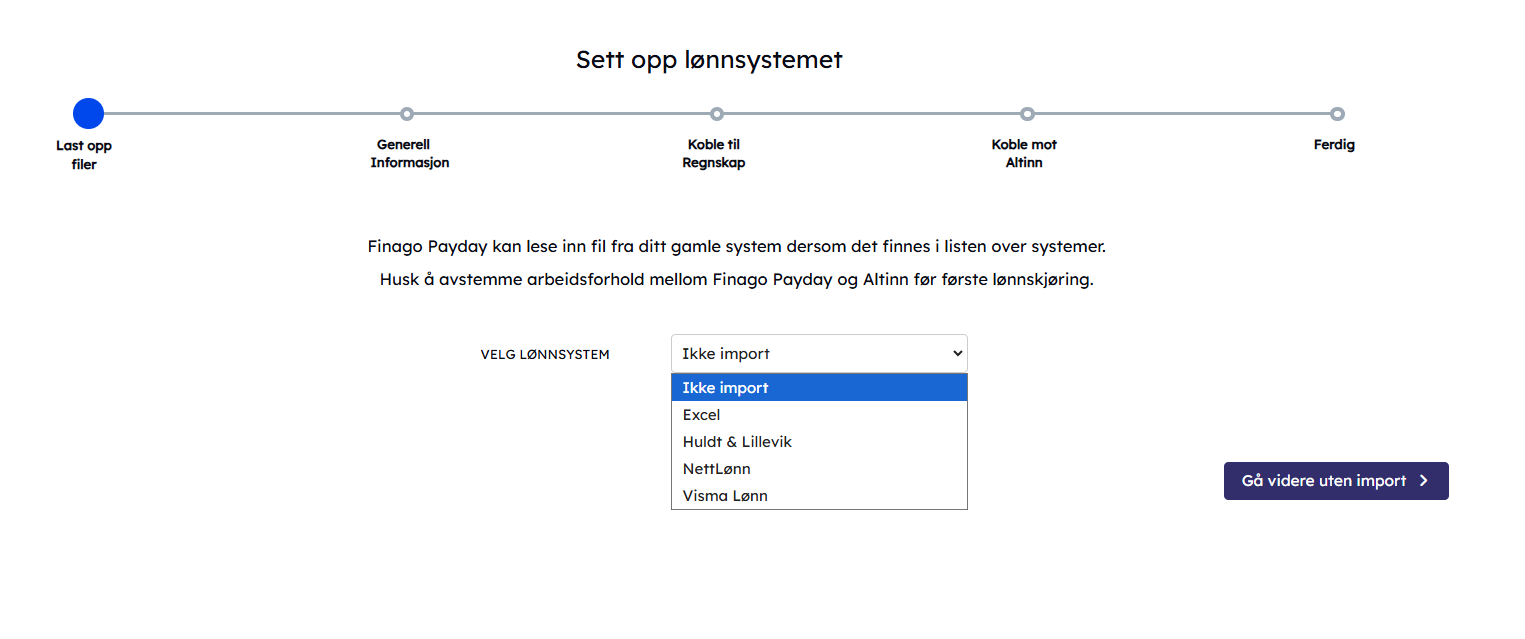
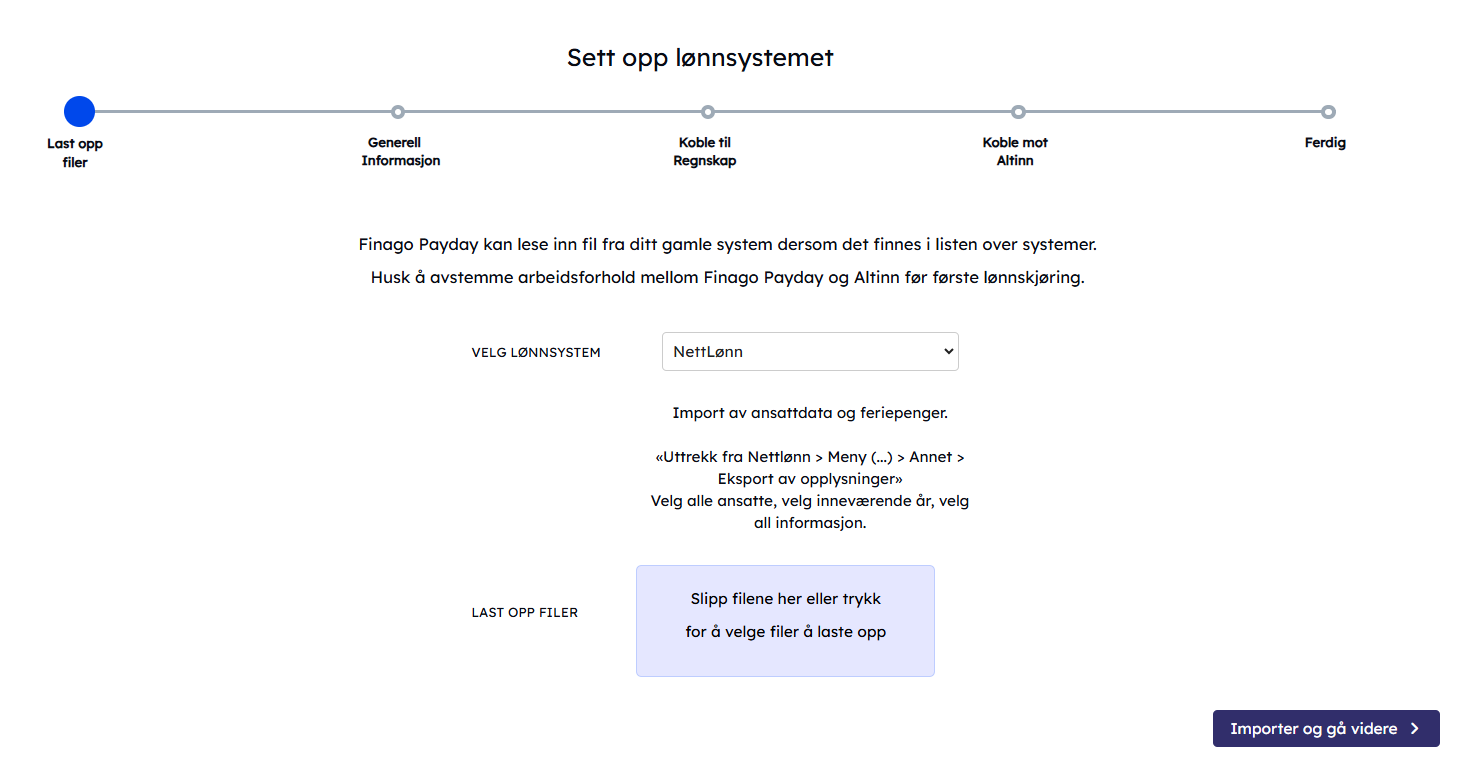
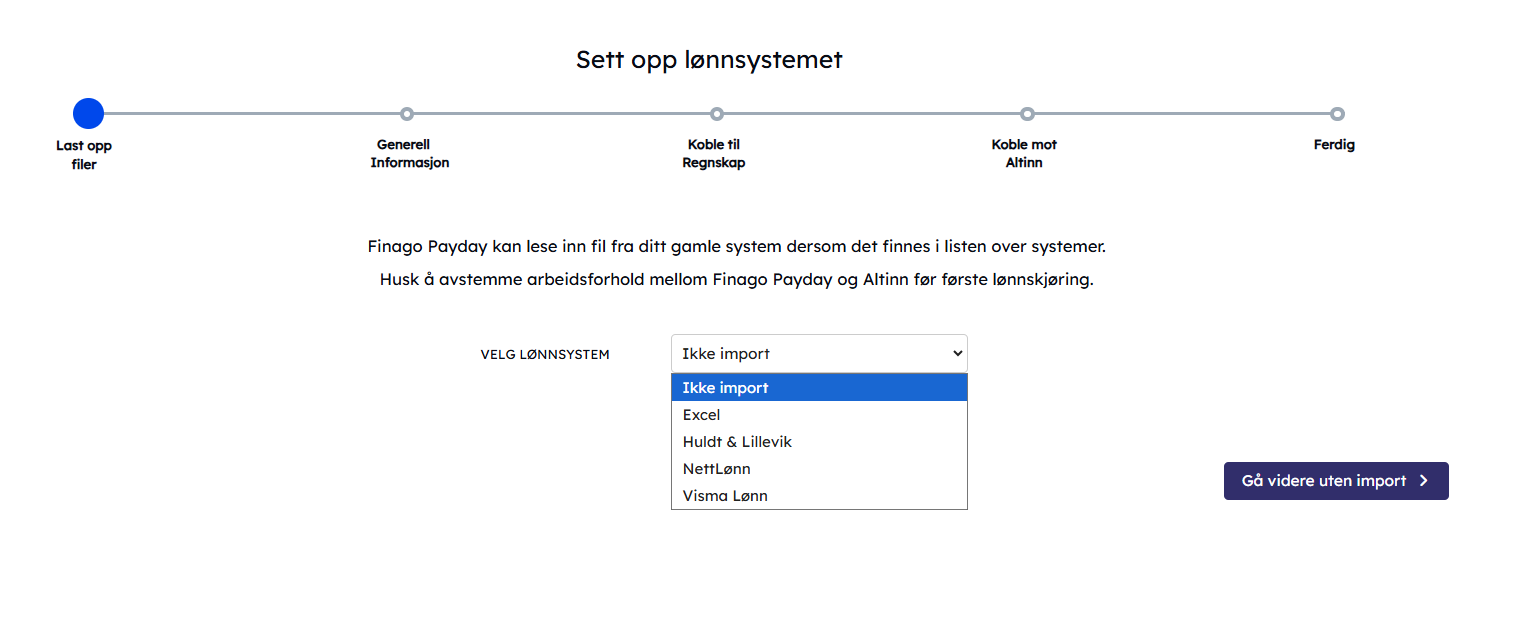
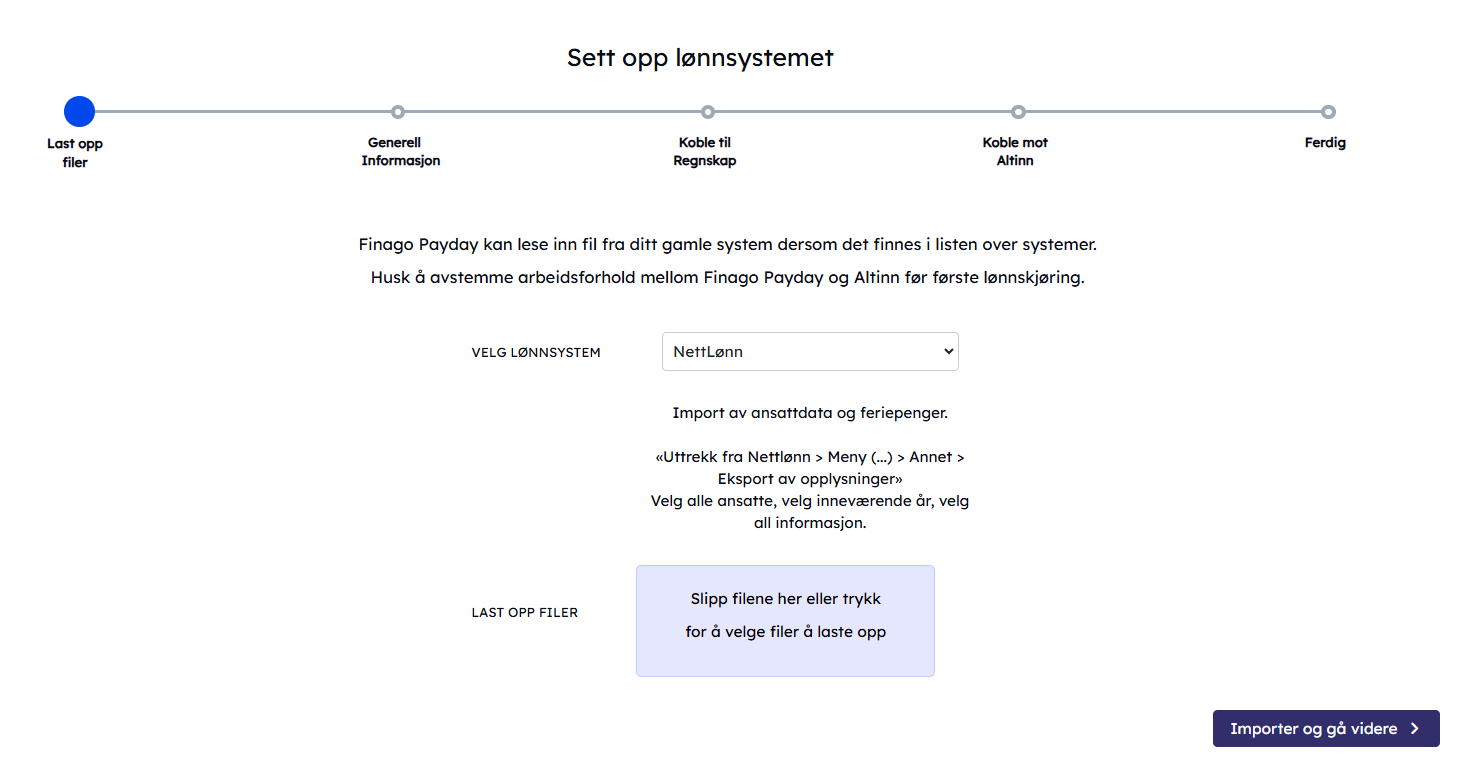
- Last opp filer, her velger du da Nettlønn i nedtrekksmenyen og henter opp filen du ønsker å laste opp. Når filen er lastet opp klikk på "Importer og gå videre".
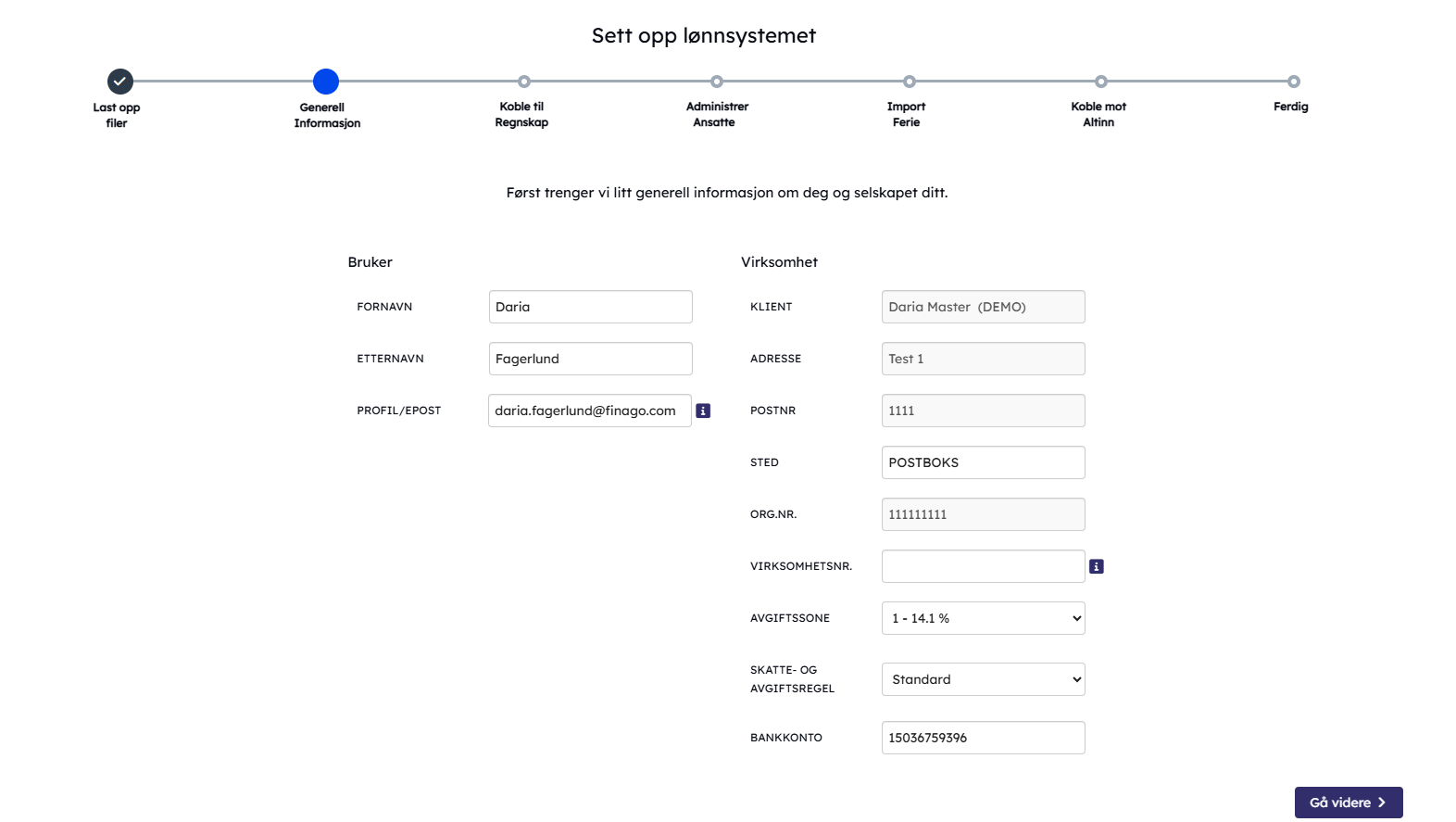
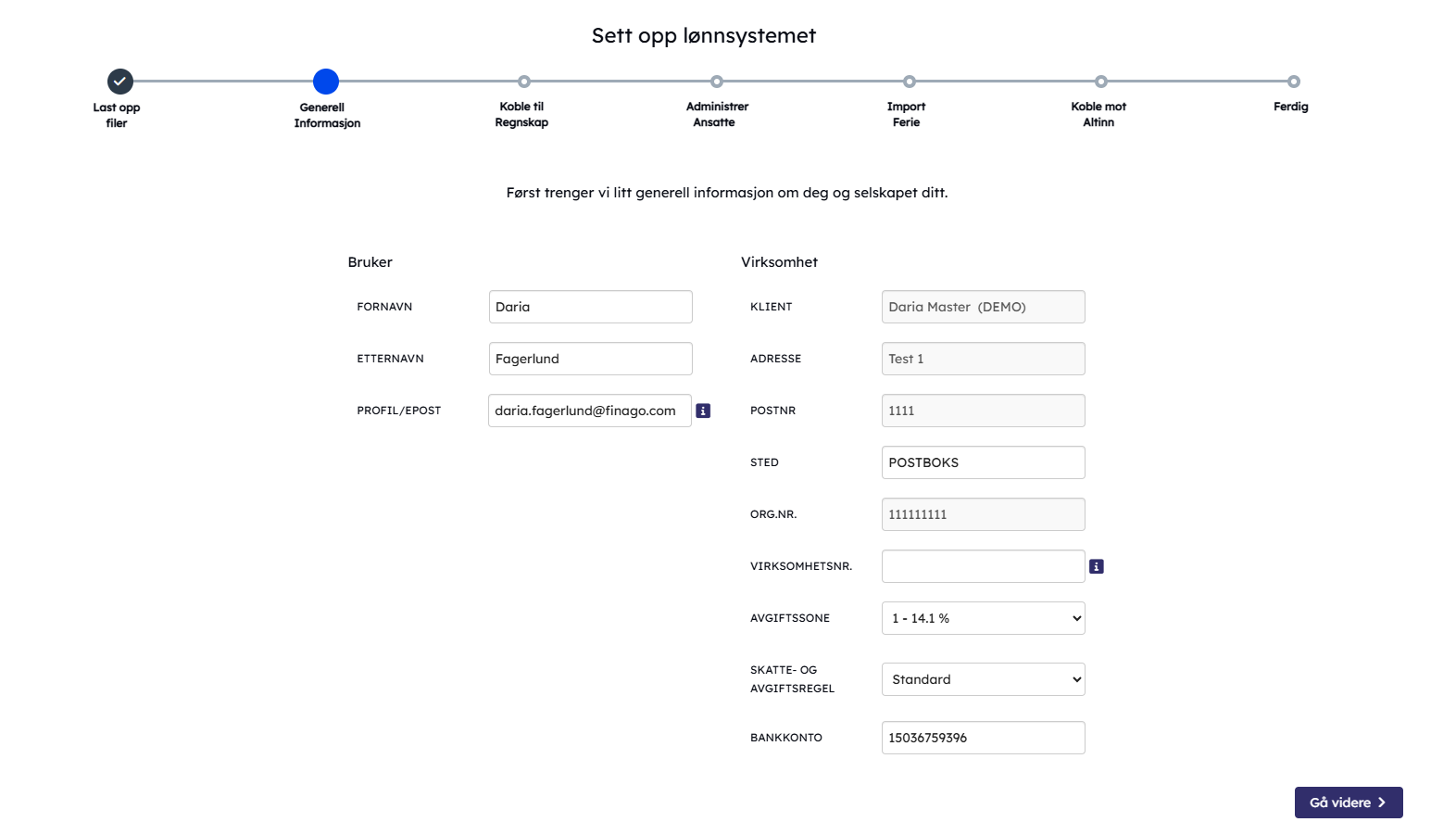
- Du kommer da til generell informasjon. Her fyller du inn brukerinformasjon og virksomhetsinformasjon. Deler av virksomhetsinformasjonen er lagt inn, men du må legge inn virksomhetsnummer, bankkontonummer og velge avgiftssone samt skatte- og avgiftsregel. Når dette er fylt ut klikker du på "Gå videre".
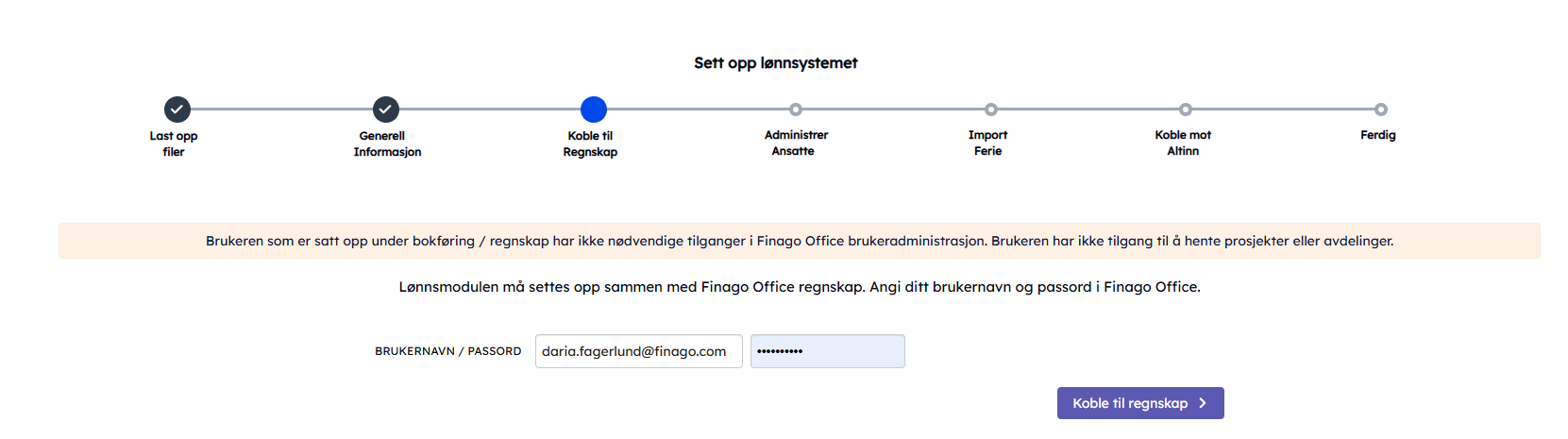
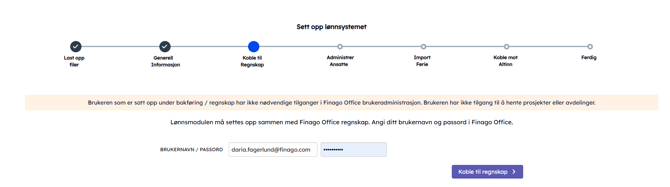
- I neste steg må du koble lønn opp mot regnskap. Du kobler profilen din i Finago Office med lønnsklienten. Benytt e-post og passord du bruker ved innlogging i Finago Office. Trykk så på "Koble til regnskap".
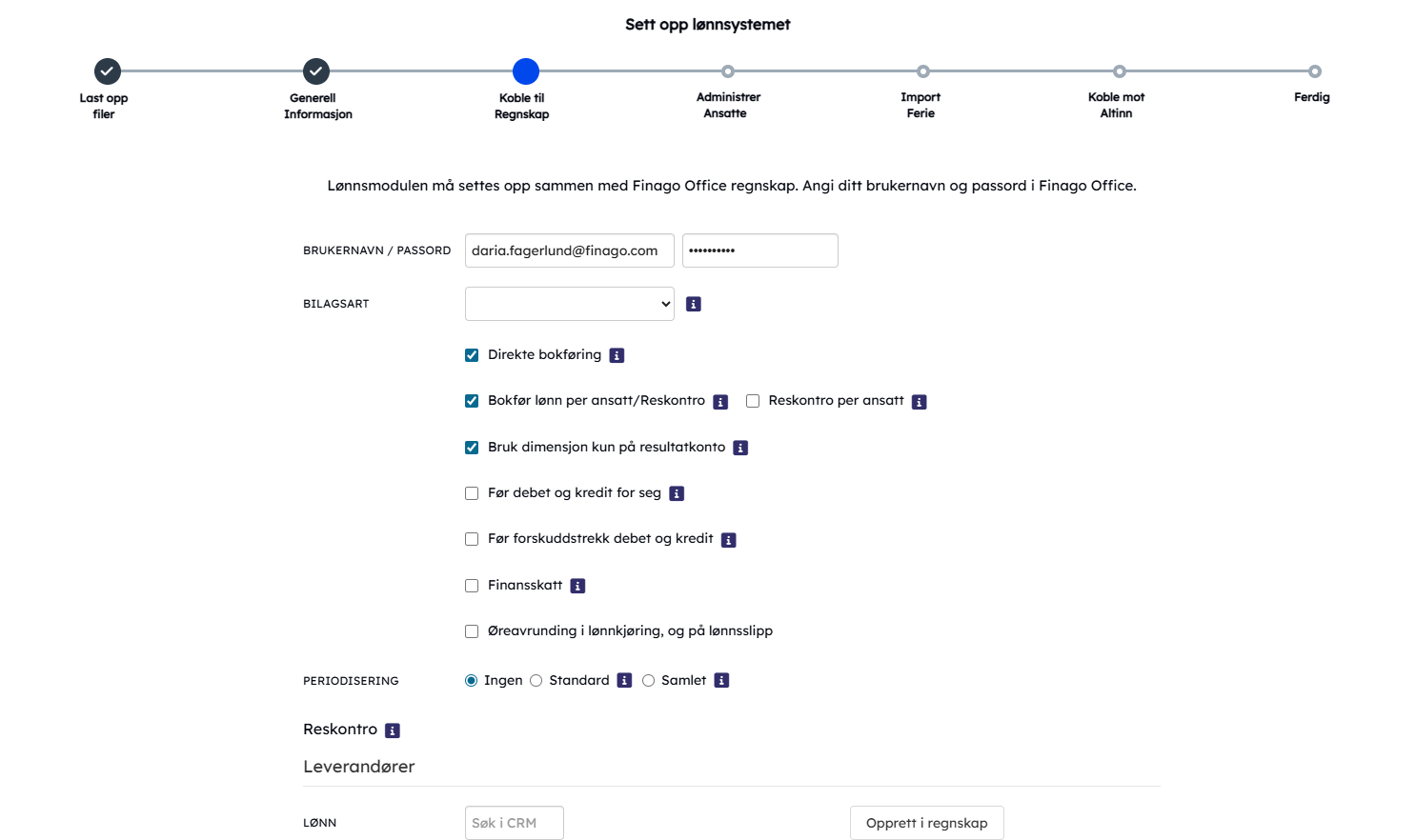
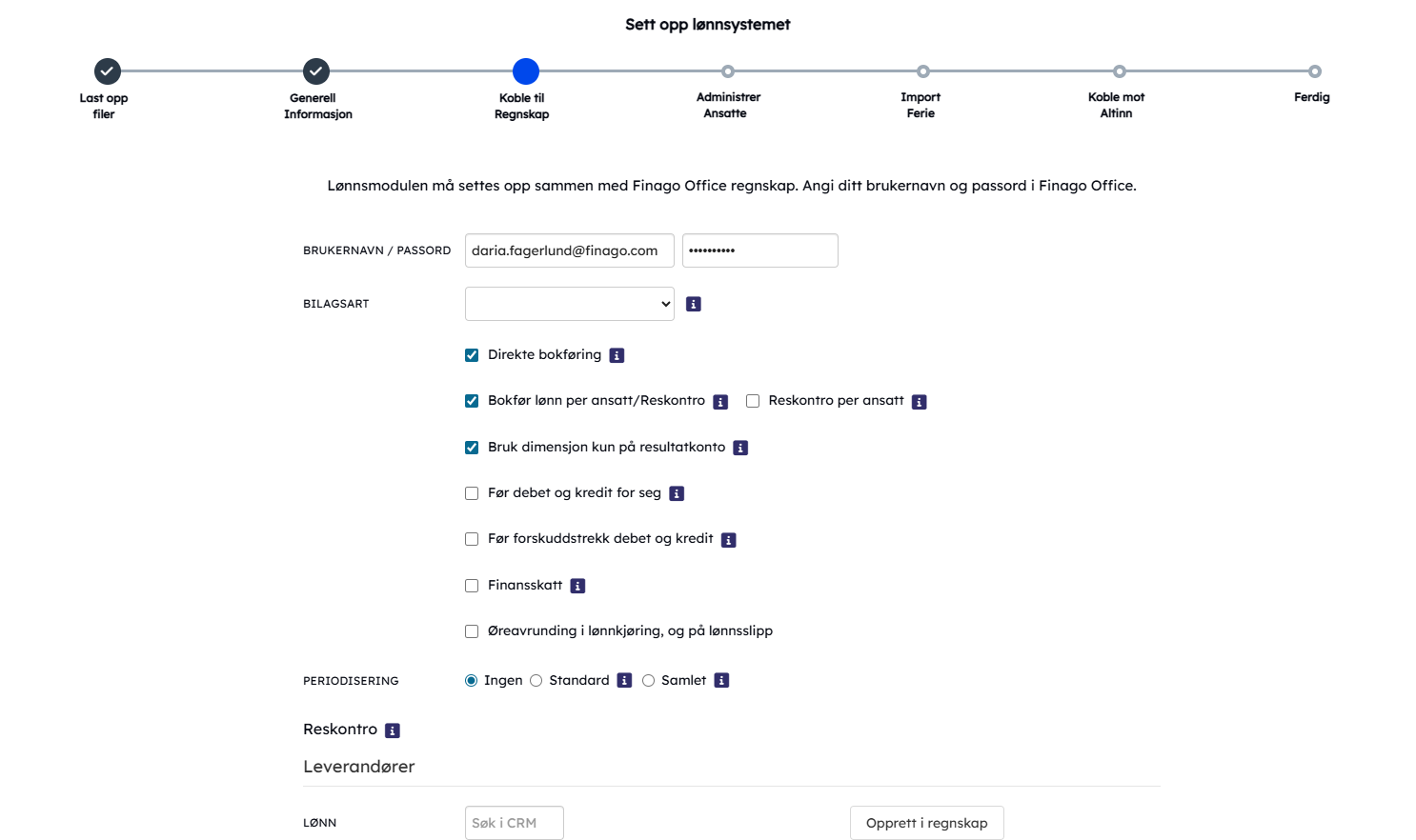
- I neste steg vil du kunne sette noen standardinnstillinger og legge til leverandører. Om du ikke har opprettet leverandører for lønn, skattetrekk, AGA og forskuddstrekk tidligere kan du opprette dette i CRM eller benytte knappen "opprett i regnskap" så gjør systemet det for deg. Når dette er gjort klikk "Gå videre".
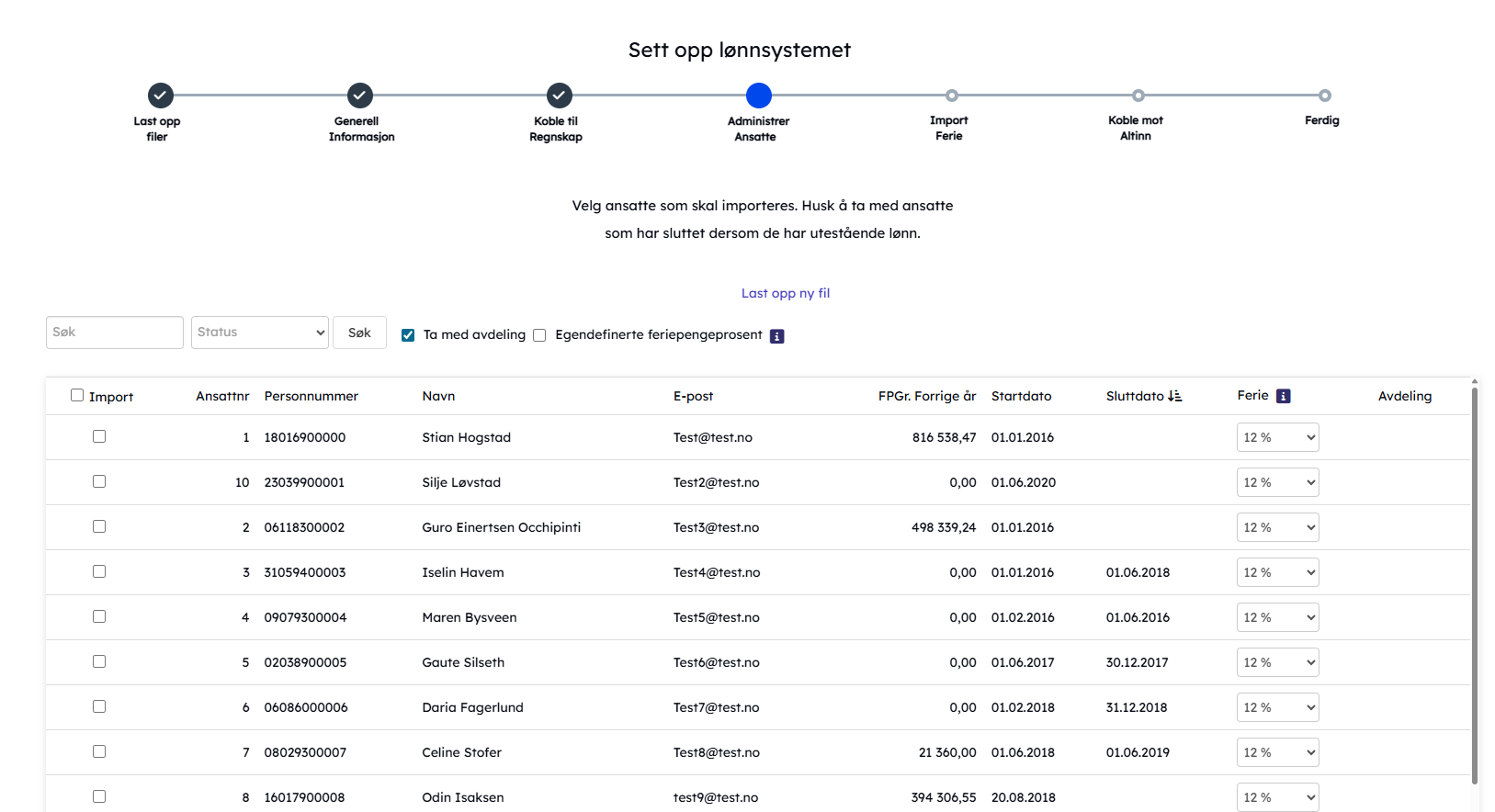
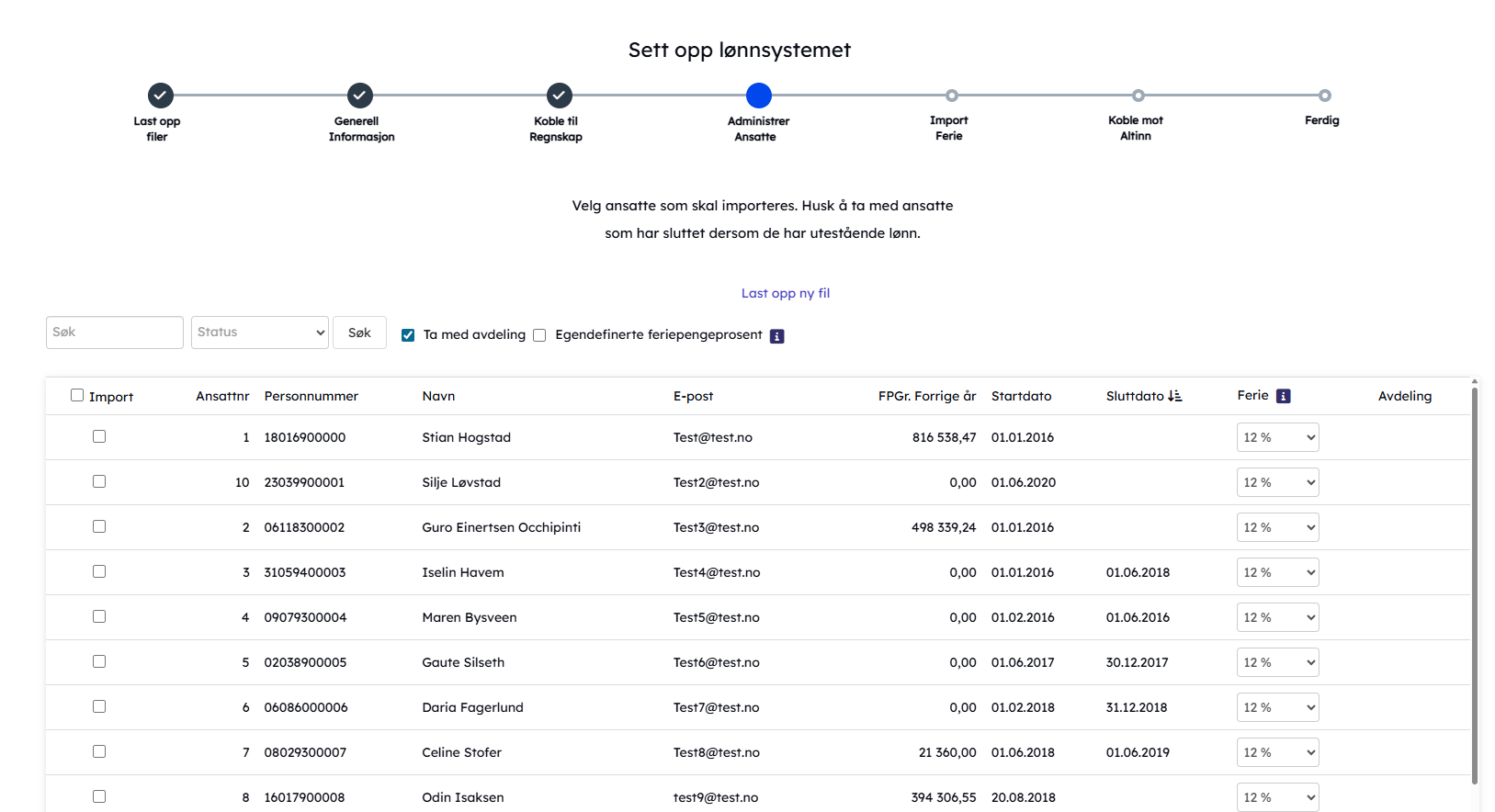
- Administrere ansatte, her må de ansatte som skal importeres hukes av. Det kan hende filen som er hentet ut fra Nettlønn inneholder ansatte som ikke skal være med inn i lønn i Finago Office, for eksempel ansatte som er sluttet og har fått sluttoppgjør utbetalt. Marker på venstre side dem som skal med og trykk så "Gå videre".
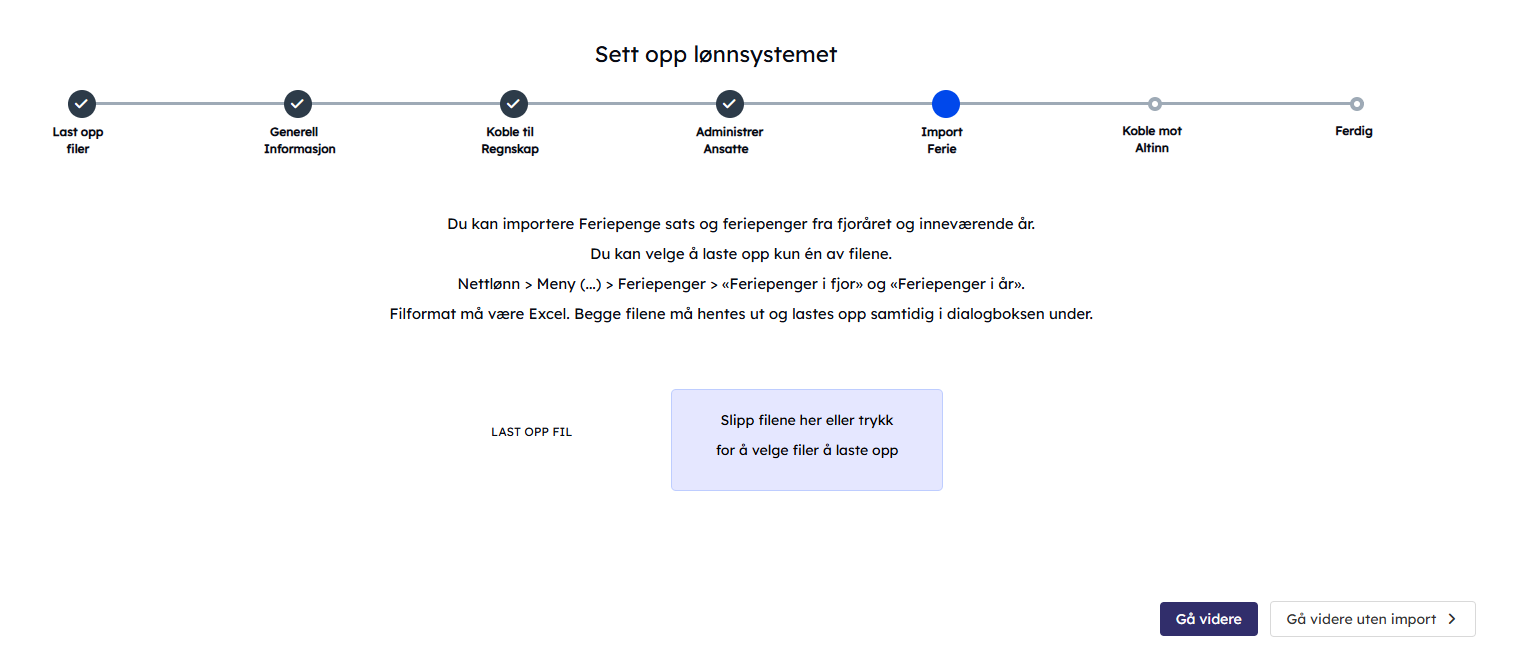
- Neste steg gir deg mulighet til å importere feriepenger. Last opp fil og trykk "Gå videre", eller hopp over importen ved å trykke "Gå videre uten import".
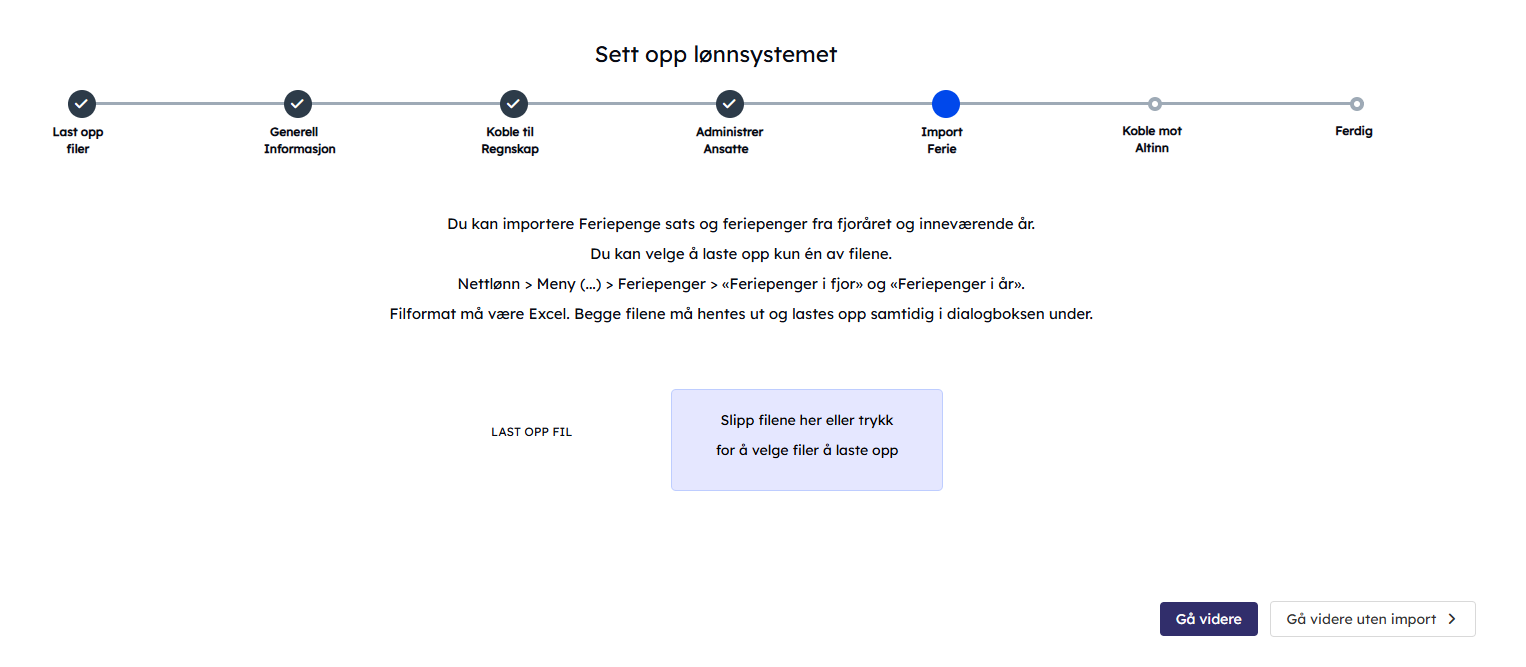
- Du får så opp en kontrollside hvor ansatte som det skal importeres feriepenger på må hukes av. Trykk så "Gå videre".
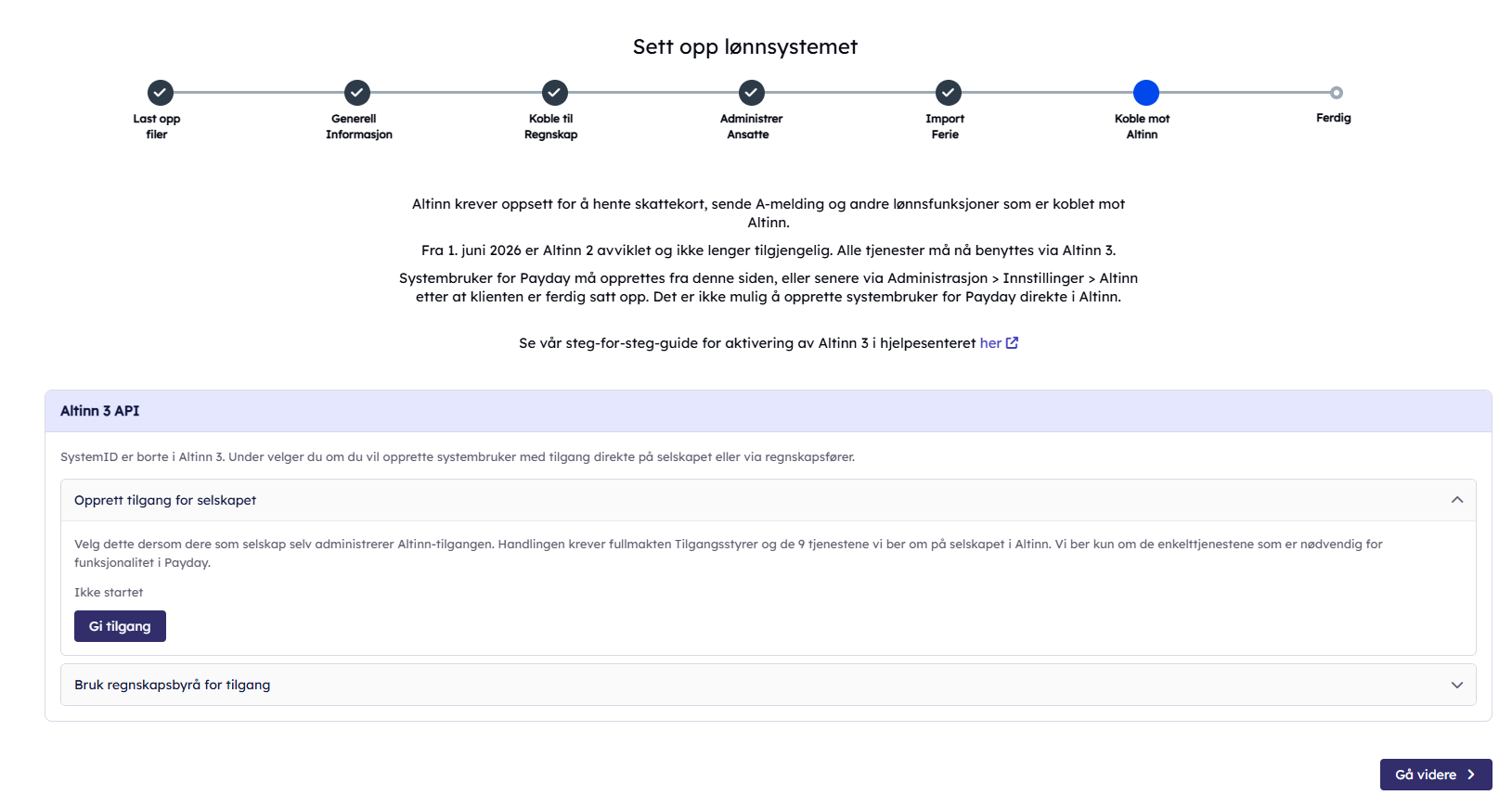
- Koble mot Altinn, dette kan gjøres på et senere tidspunkt, men vi anbefaler å gjøre dette før du starter med selve lønnsklienten. For å hente skattekort og sende A-melding må du være koblet opp mot Altinn. Du legger inn personlig Altinn-innlogging og systeminnlogging. Når du har koblet deg opp klikk "Gå videre".
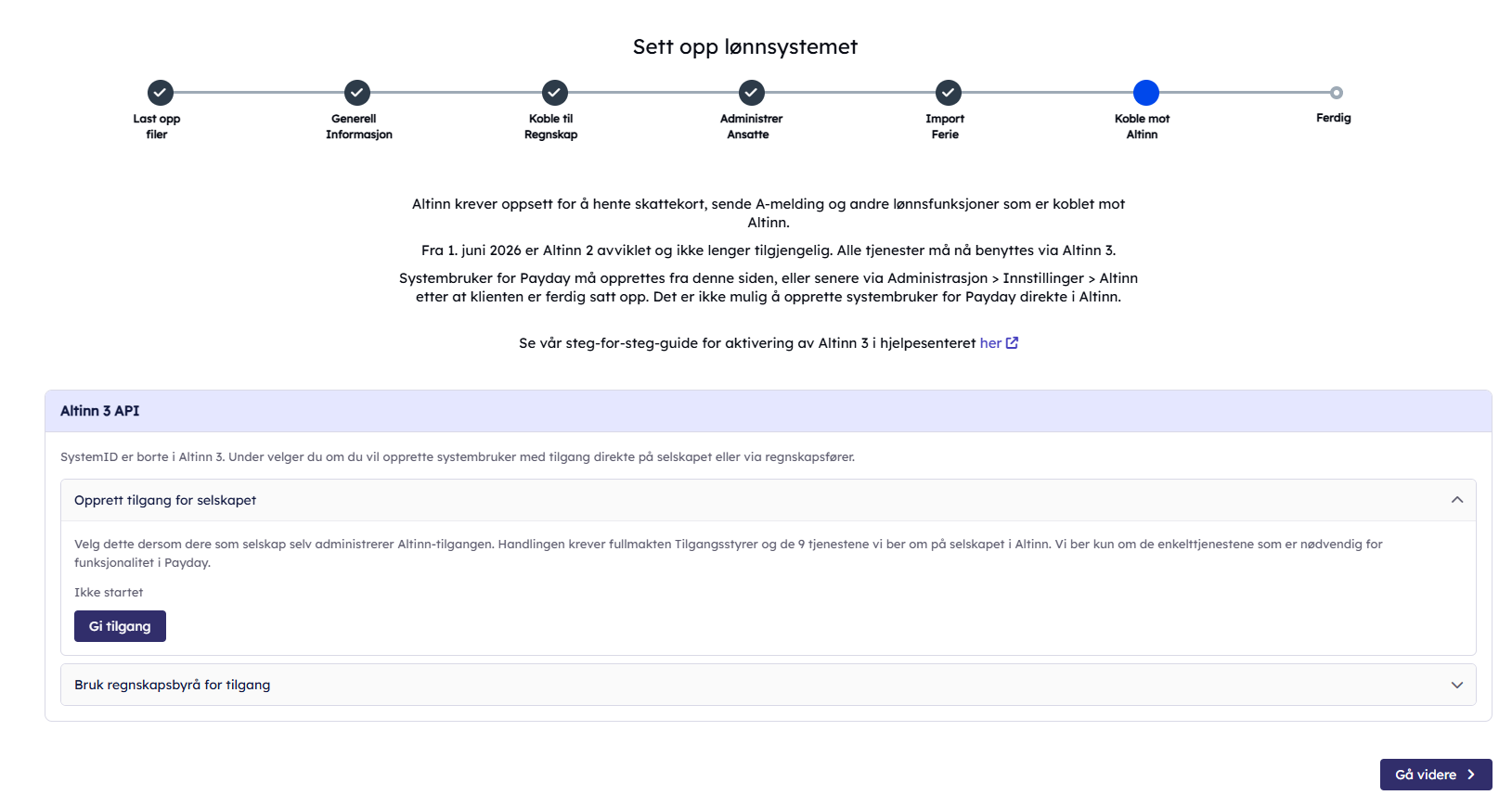
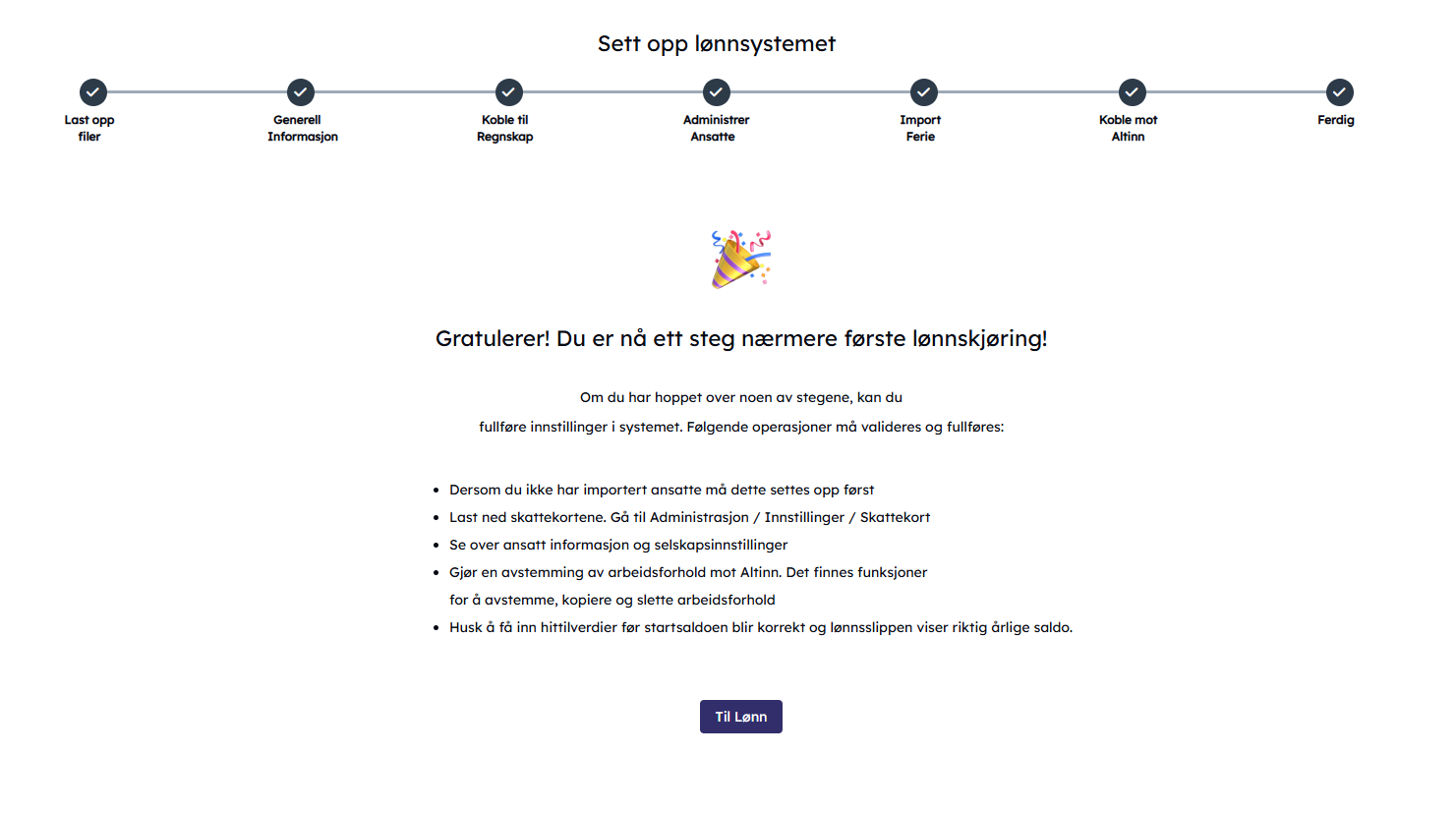
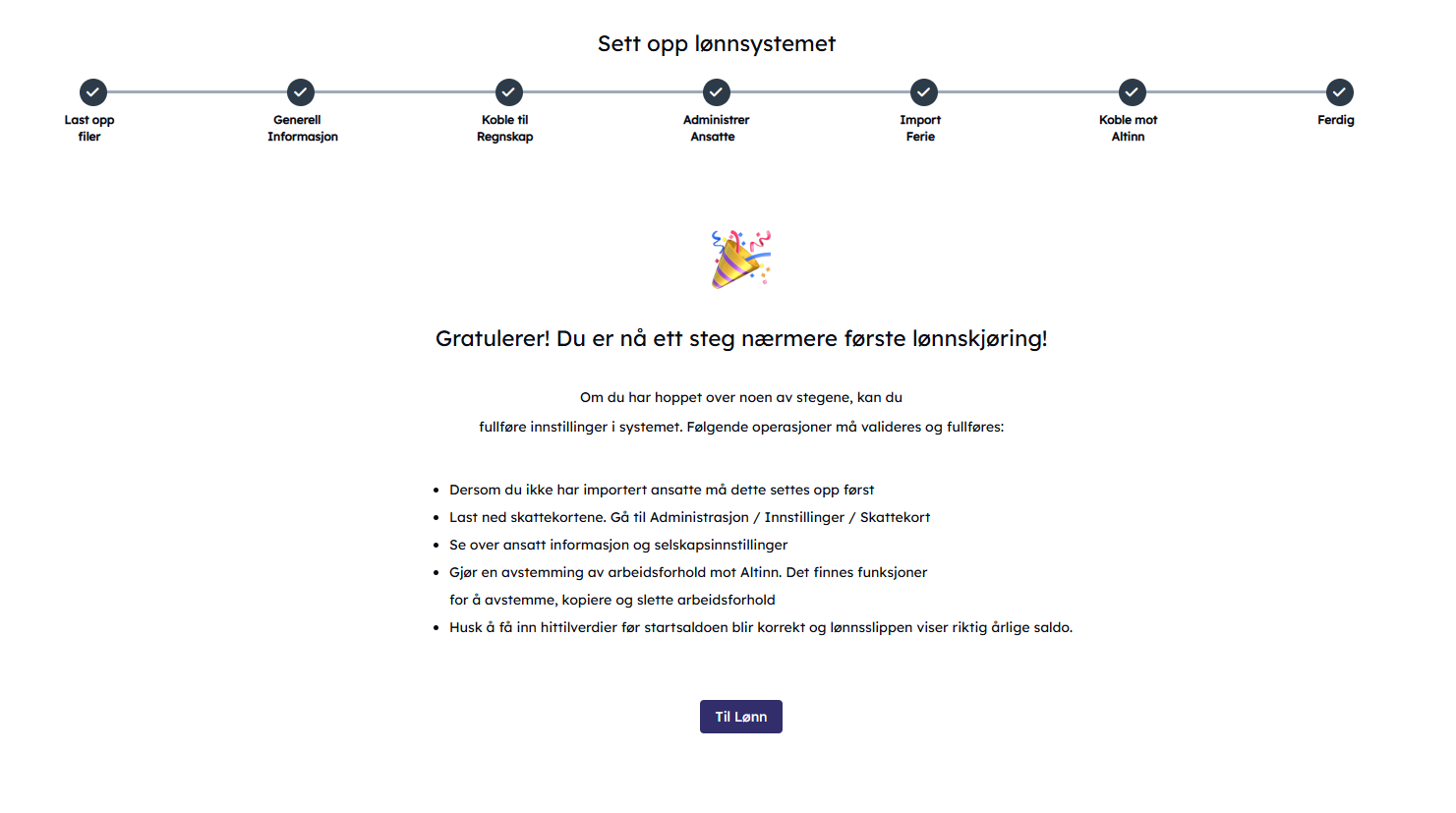
- Du er nå ferdig onboardet. Om det er noe i onboardingen du ikke har fylt ut, kan dette gjøres i lønnsklienten. Klikk "Til lønn" for å komme i gang med lønnskjøring.