
Tilgang og navigering for godkjennere
Godkjennere får tilgang til kun godkjenningsfunksjonene (se link for oppsett) i Bilagsbehandling:
-
Ingen tilgang til bilagsmottak eller bokføring
-
Full tilgang til egen godkjenningsliste og historikk i bilagsoversikten
-
Mobilvarslinger når nye bilag kommer til godkjenning
-
E-postvarslinger med direktelenker til bilagene
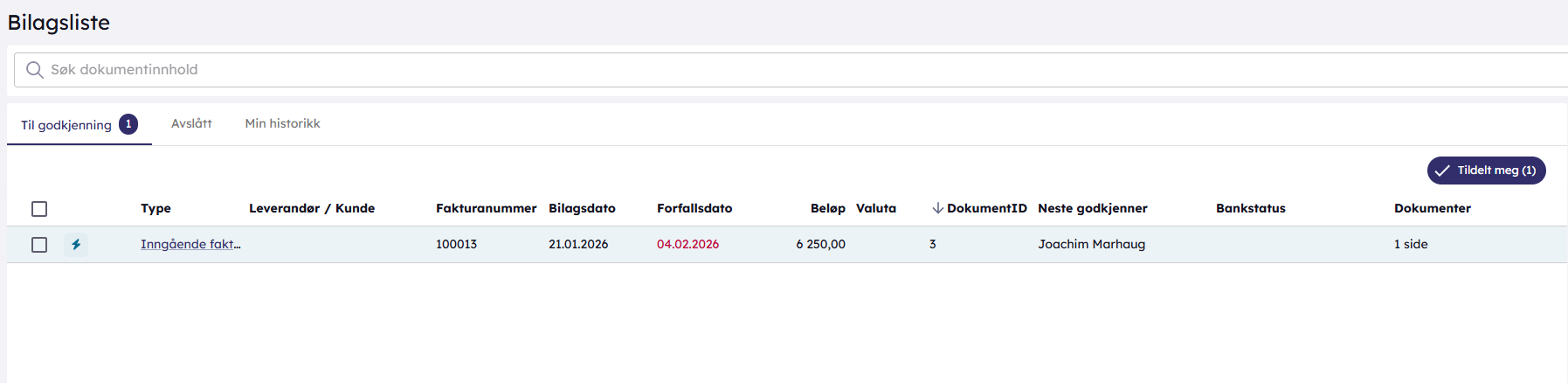
Når godkjenneren logger inn i Finago Office, finner de "Bilagsbehandling" under Regnskap-menyen. De lander direkte i Bilagslisten, men ser kun en forenklet versjon med følgende statusfaner:
-
Til godkjenning: Bilag som venter på deres godkjenning
-
Avslått: Bilag som er avslått
-
Min historikk: Oversikt over all godkjenningsaktivitet
Slik godkjenner du et bilag
Som godkjenner følger du denne enkle prosessen:
Steg 1: Identifiser og åpne bilaget
-
Se oversikten under "Til godkjenning" - tallet på fanen viser hvor mange bilag som venter
-
Klikk på bilaget du vil behandle i listen
-
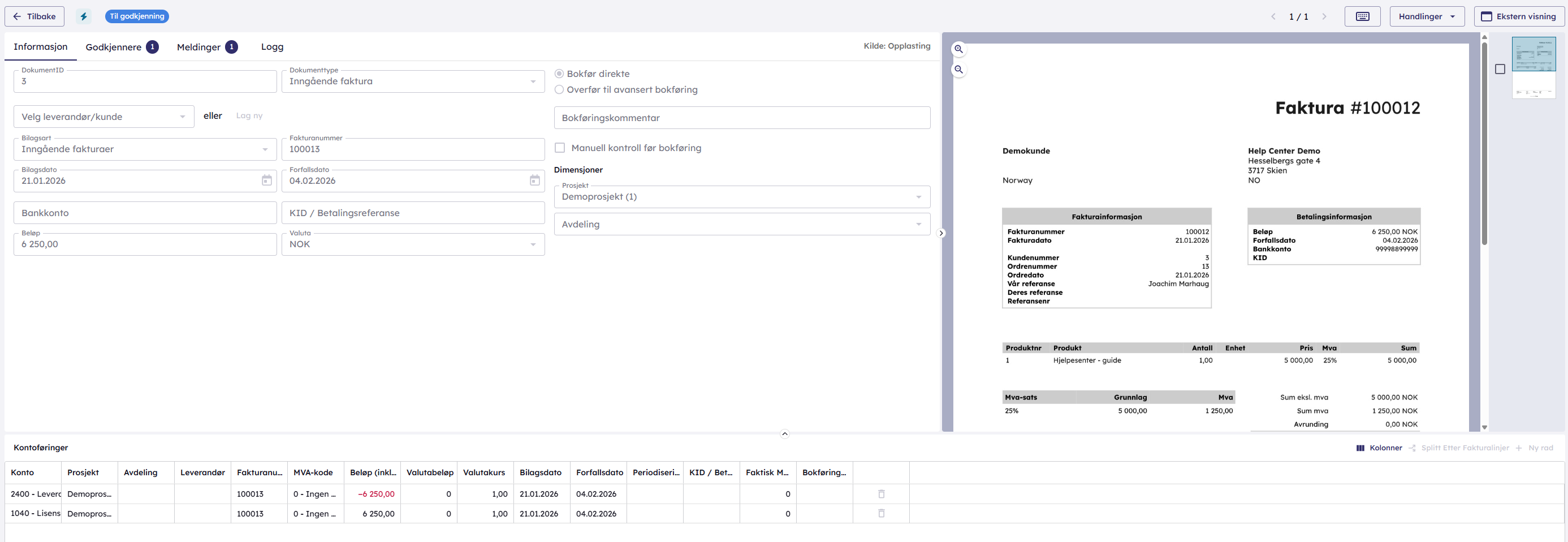
Bilaget åpnes i en forenklet behandlingsvisning optimalisert for godkjenning
Steg 2: Vurder bilagets innhold
I behandlingsvisningen ser du all nødvendig informasjon for å ta en informert beslutning:
-
Leverandørinformasjon: Hvem har sendt fakturaen og er dette en leverandør du kjenner igjen?
-
Beløpsdetaljer: Kontroller at beløpet stemmer med det du forventer for denne type utgift.
-
Konteringsforslag: Se hvilken konto og hvilket prosjekt/avdeling utgiften blir ført på - er dette riktig?
-
Fakturainnhold: Les fakturaen nøye og kontroller at det er en legitim forretningsutgift.
-
Vedlegg og dokumentasjon: Sjekk om det er tilstrekkelig dokumentasjon for utgiften.
Steg 3: Ta beslutning
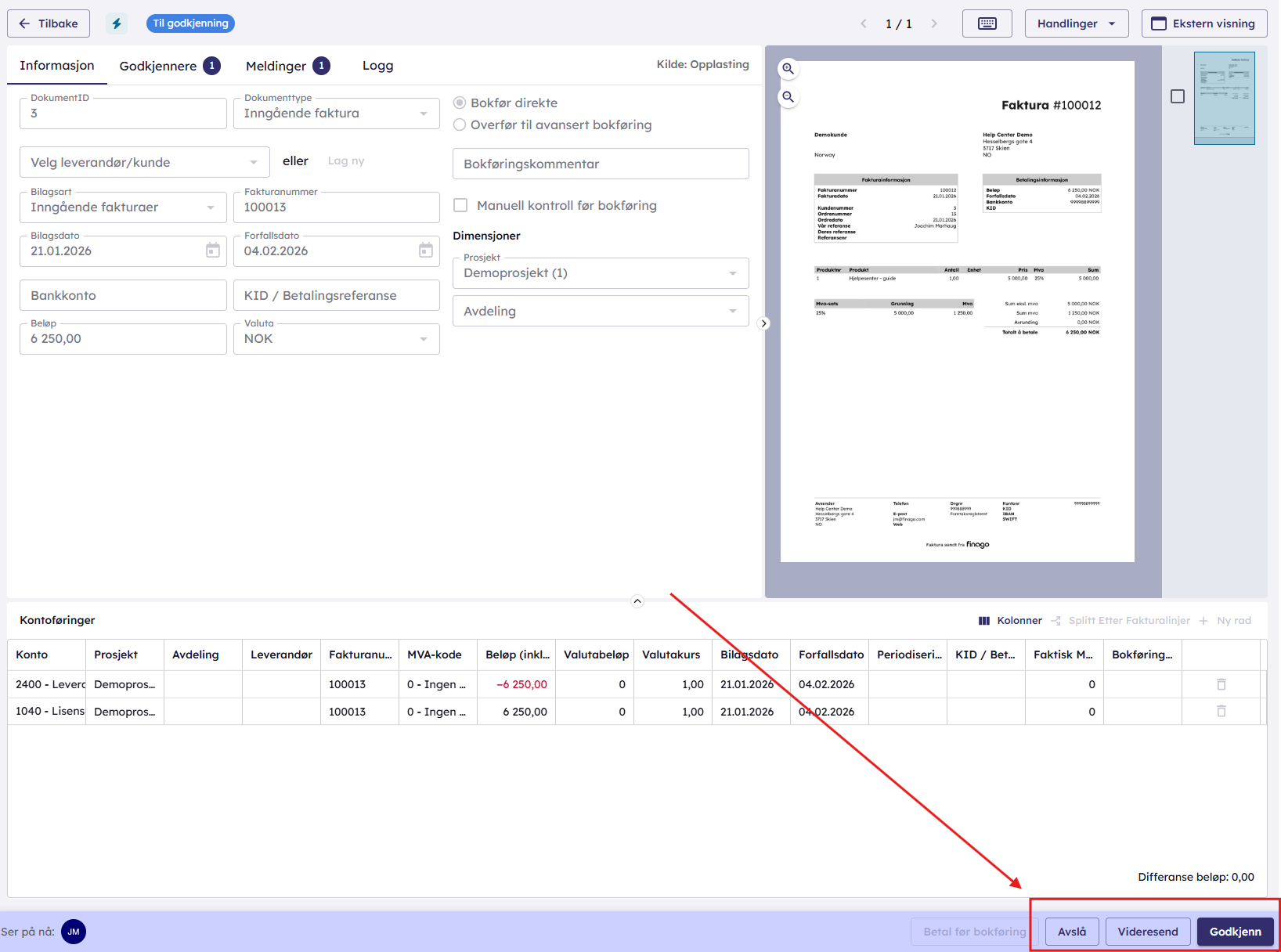
Du har fire hovedalternativer, tilgjengelig som knapper nederst i behandlingsvisningen:
Godkjenn bilaget:
-
Klikk "Godkjenn" hvis alt ser korrekt ut og utgiften er berettiget. Kommentar er obligatorisk når man godkjenner et bilag. Legg inn en kommentar i feltet før du godkjenner. Det går ikke an å slå av denne.
-
Bilaget sendes automatisk til neste godkjenner eller til bokføring
-
Du får bekreftelse på at godkjenningen er registrert
Avslå bilaget:
-
Klikk "Avslå" hvis bilaget ikke skal betales eller mangler dokumentasjon
-
Skriv en kommentar som forklarer hvorfor du avslår (obligatorisk felt)
-
Bilaget sendes tilbake til regnskapsavdelingen med din begrunnelse
Videresend til annen godkjenner:
-
Klikk "Videresend" hvis en annen person bør godkjenne dette bilaget
-
Velg ny godkjenner fra dropdown-listen over tilgjengelige personer
-
Legg gjerne til kommentar som forklarer hvorfor du videresender
Be om avklaringer:
-
Klikk på "Meldinger"-fanen øverst
-
Skriv din forespørsel og tag relevant person (f.eks. @regnskapsfører)
-
Bilaget forblir hos deg til avklaringen er gjort og du kan ta endelig beslutning
Kommunikasjon via Meldinger
Meldingsfunksjonen er særlig nyttig for godkjennere som trenger avklaringer:
For å stille spørsmål:
-
Åpne meldingsfanen på bilaget du behandler
-
Skriv spørsmålet ditt og tag @regnskapsfører eller @avsender for å sikre at riktig person får beskjed
-
Send meldingen - mottakeren får umiddelbar varsling på mobil og e-post
Typiske spørsmål kan være:
-
"Hvilken avdeling skal denne utgiften føres på?"
-
"Er dette en engangskostnad eller skal det budsjetteres fremover?"
-
"Kan du dokumentere forretningsformålet med denne utgiften?"
For å svare på henvendelser:
-
Du får varsling på mobil/e-post når noen sender melding til deg
-
Klikk på lenken i varslingen for å komme direkte til riktig bilag
-
Svar i meldingsfeltet med nødvendig informasjon eller avklaringer
Mobil-godkjenning
Godkjennere kan også bruke Finago Office-appen for rask godkjenning på farten:
-
Push-varslinger når nye bilag kommer til godkjenning
-
Full godkjenningsfunksjon direkte i appen med samme fire alternativer
-
Rask godkjenning av enkle bilag uten å åpne laptop
-
Meldingsfunksjon tilgjengelig for kommunikasjon underveis
Dette gjør det mulig å godkjenne bilag uansett hvor du befinner deg, noe som øker hastigheten i bilagsflyten betydelig og reduserer forsinkelser i regnskapsprosessen.
Tips for effektiv godkjenning
Klargjør forventninger: Be regnskapsavdelingen om å sette opp klare retningslinjer for hva som krever godkjenning og hva du skal se etter.
Behandle bilag regelmessig: Sett av fast tid ukentlig for å behandle ventende bilag fremfor å la dem hope seg opp.
Bruk meldingsfunksjon aktivt: Ikke nøl med å stille spørsmål hvis noe er uklart - det er bedre å avklare enn å gjette.
Hold oversikt: Bruk "Min historikk"-fanen for å følge opp tidligere beslutninger og lære av mønstre i utgiftene.