
I Finago Office kan du opprette fakturaer for arbeid som gir rett til ROT- eller RUT-fradrag. I denne artikkelen går vi gjennom hvordan du setter opp produkter, oppretter en husfaktura og håndterer søknaden om skattereduksjon hos Skatteverket. En husfaktura er en faktura som inneholder arbeid som gir rett til ROT- eller RUT-fradrag.
Ta kontakt med kundeservice for å aktivere tjenesten.
Forbered produktet for ROT eller RUT
Før du oppretter en husfaktura, må produktet være satt opp for ROT- eller RUT-fradrag.
- Gå til Produktmodulen i Finago Office.
- Klikk på Legg til nytt produkt, eller åpne et eksisterende produkt. Hvis du oppretter et nytt produkt, må du først lagre produktet før fanen Fradrag blir tilgjengelig.
- Under fanen Fradrag markerer du at produktet skal kunne brukes på husfaktura.
- Velg riktig kategori fra listen. Kategoriene tilsvarer kategoriene hos Skatteverket.
- Systemet viser om kategorien gjelder ROT eller RUT, samt gjeldende prosentsats for skattereduksjonen.
- Klikk på Lukk. Produktet er nå tilgjengelig i produktlisten.
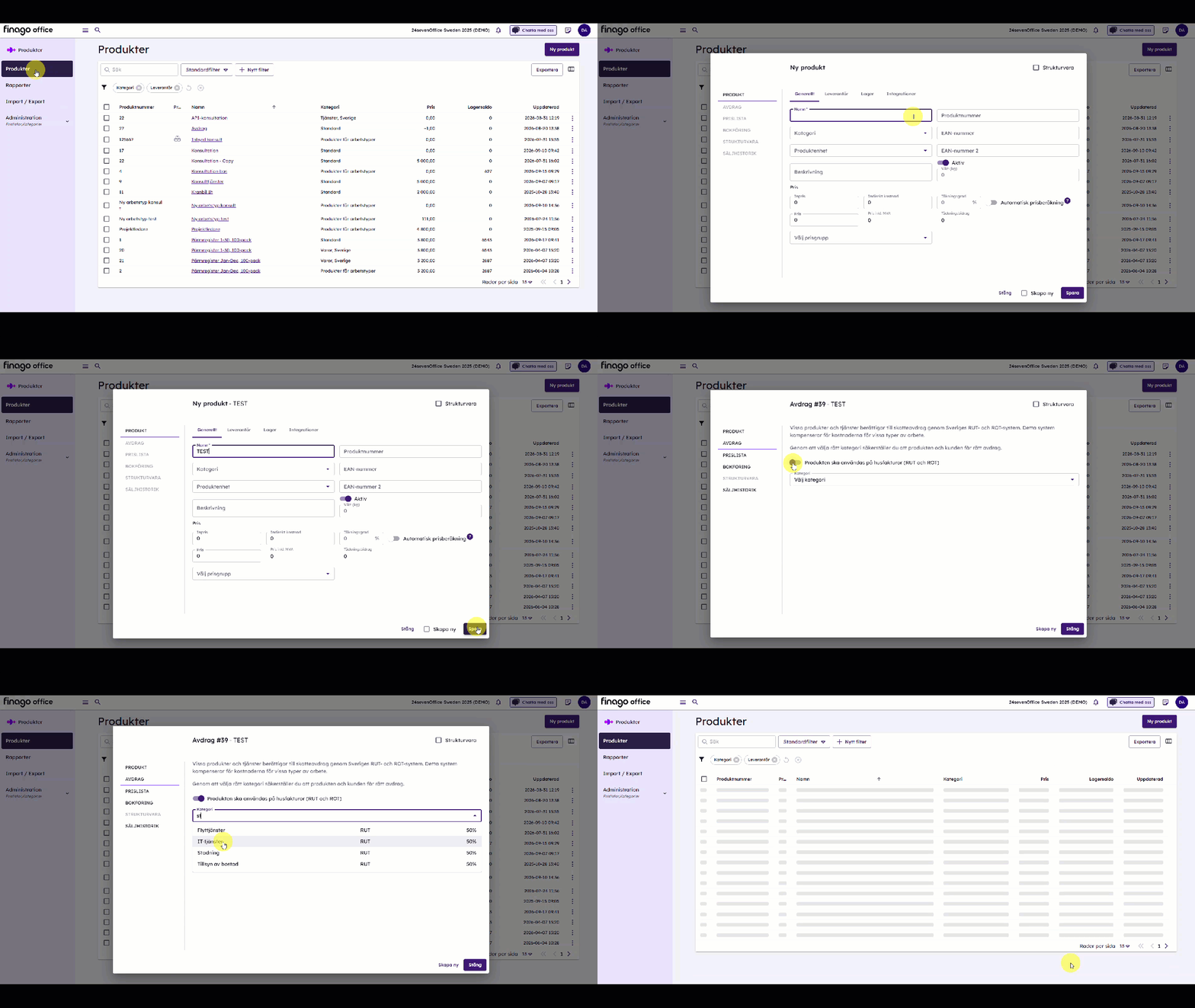
Illustrasjonen er på en svensk klient
Opprett en privatkunde
For å opprette en husfaktura må kunden være registrert som privatperson.
- Opprett eller åpne kunden i CRM, og velg Privatkunde øverst i vinduet.
- Legg inn kundens personnummer eller fødselsdato, inkludert de fire siste sifrene.
- Lagre kunden.
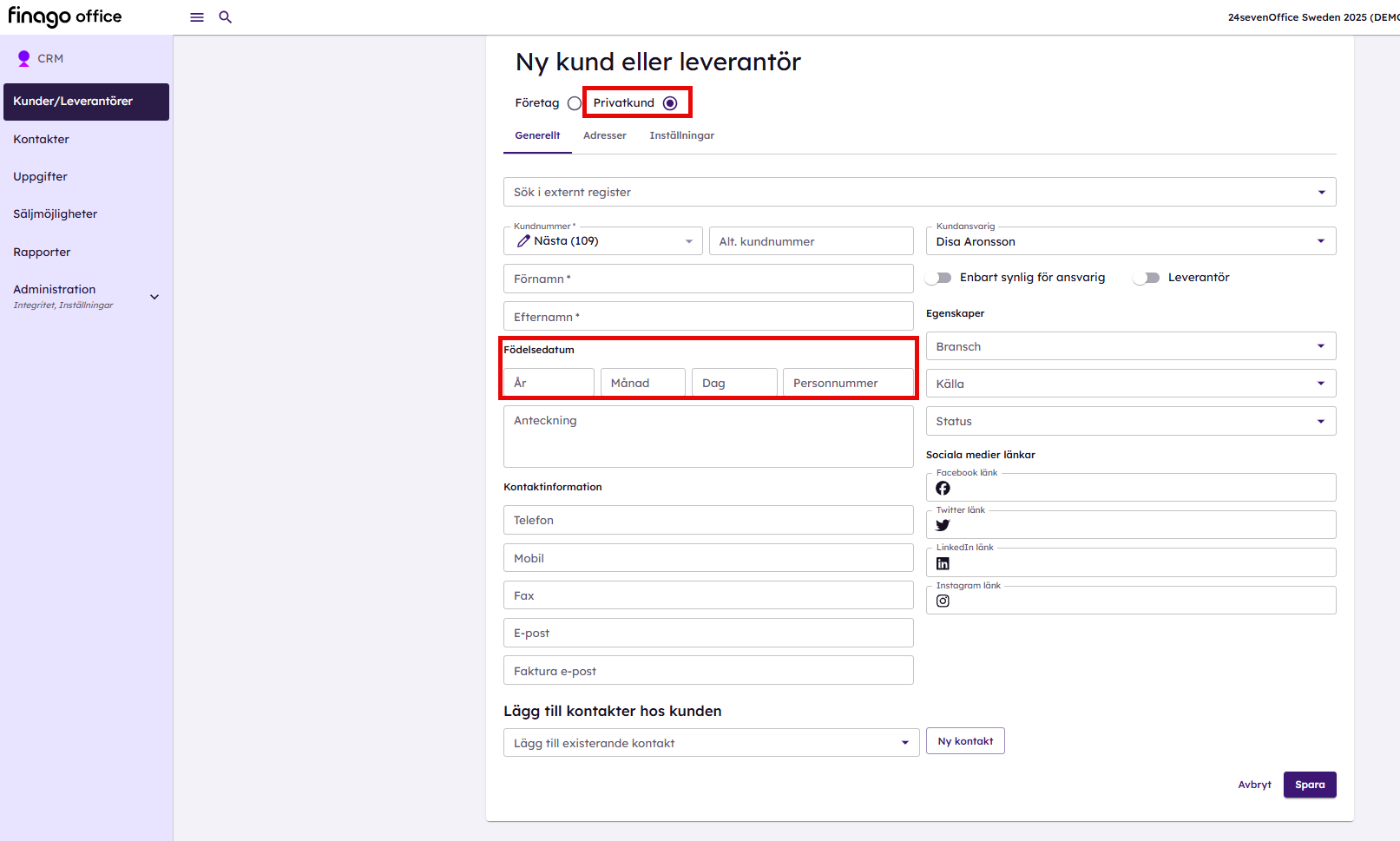
Illustrasjonen er på en svensk klient
Hvis du ønsker å konvertere en eksisterende kunde til Privatkunde, gjør du dette ved å klikke på de tre prikkene til høyre for kunden i kundelisten.
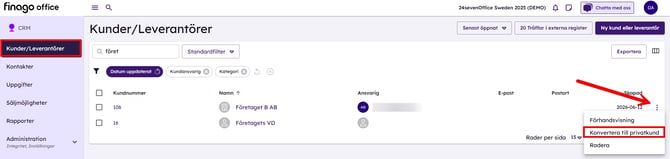
Illustrasjonen er på en svensk klient
Opprett en husfaktura
- Opprett en ny faktura via Fakturering > + Ny faktura.
- Velg privatkunden.
- Åpne fanen ROT/RUT på fakturaen.
- Legg til produktene som er satt opp for husarbeid.
- Nederst på fakturaen vises grunnlaget for skattereduksjonen og relevant informasjon om fradraget.
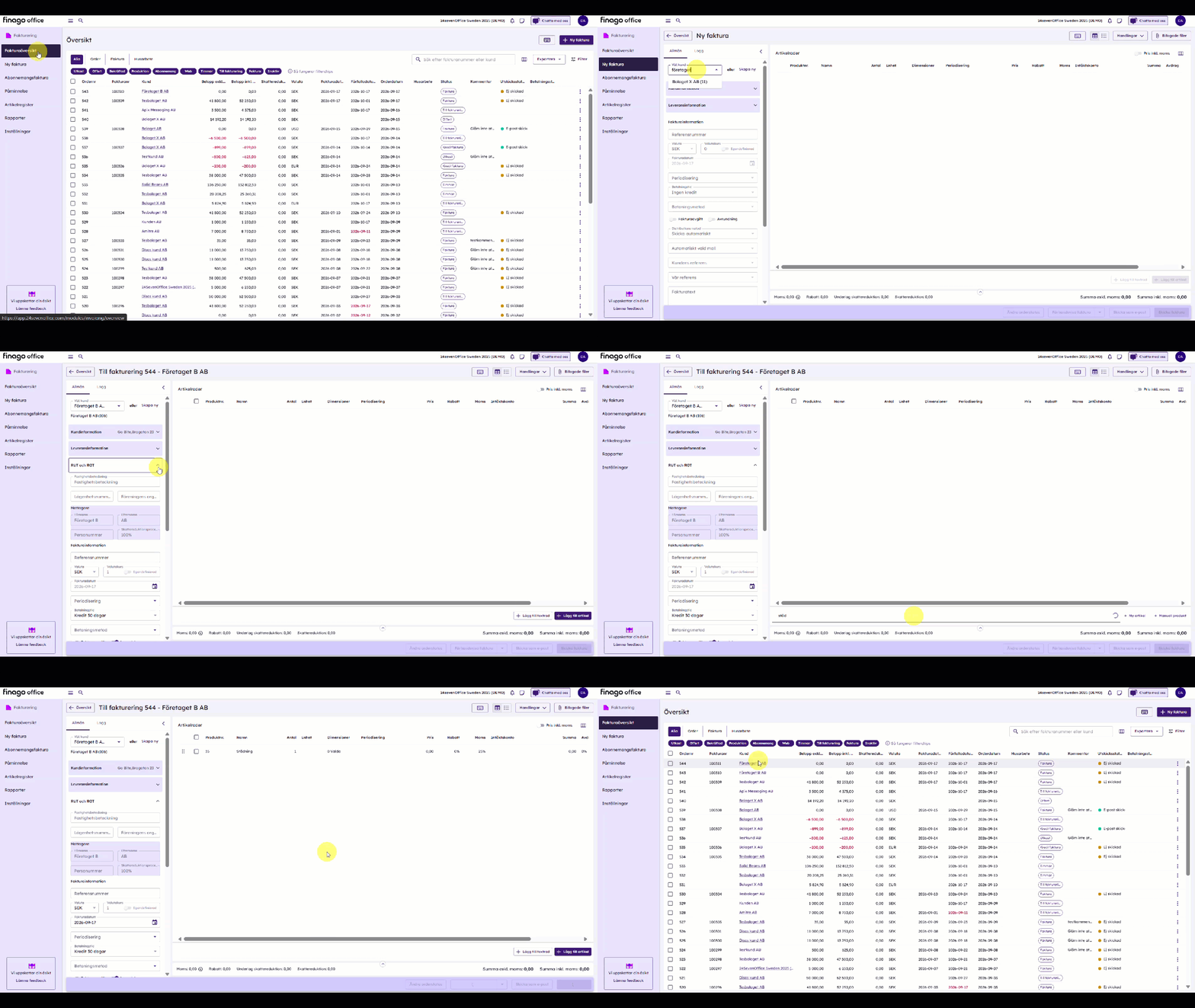
Illustrasjonen er på en svensk klient
Merk: Systemet støtter per i dag ikke fordeling av skattereduksjonen mellom flere personer på samme eiendom.
Følg opp husfakturaer
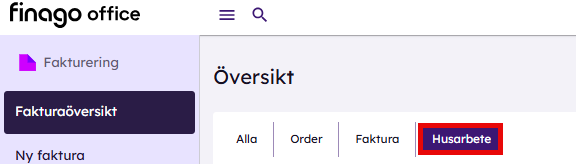
I fakturaoversikten finner du kolonnen Husarbeid, hvor du enkelt kan se hvilke fakturaer som inneholder ROT- eller RUT-fradrag.
Merk: Når fakturaen opprettes, vises den sammen med de vanlige fakturaene dine. Etter at kunden har betalt sin del av fakturaen, vises den i stedet som en husfaktura. Du kan også kjenne igjen disse fakturaene på det lille hussymbolet i oversikten.
Illustrasjonen er på en svensk klient
Eksporter søknaden til Skatteverket
Når kunden har betalt sin del av fakturaen, kan du eksportere fakturaen for å søke om skattereduksjon.
- Gå til listen over husfakturaer.
- Marker fakturaen.
- Klikk på Eksporter.
Systemet oppretter en XML-fil som lastes ned til datamaskinen din. Filen må deretter lastes opp manuelt på Skatteverkets nettsted.
Etter eksport får fakturaen status Eksportert.
Finago Office mottar ikke automatisk informasjon fra Skatteverket om vedtaket. Vedtaket og eventuell utbetaling må derfor håndteres manuelt.
Når du har mottatt svar fra Skatteverket
- Klikk på Registrer kompensasjon.
- Legg inn beløpet som er innvilget.
- Bokfør registreringen.
Fakturaen får deretter en status som viser om den er helt eller delvis kompensert.
Hvis Skatteverket bare har innvilget deler av det søkte beløpet, må du fakturere kunden for det resterende beløpet.
Håndtering av utbetalinger fra Skatteverket
Hvordan utbetalingen fra Skatteverket vises blant bankhendelsene, kan variere fra bank til bank. I enkelte tilfeller kan transaksjonen matches automatisk mot fakturaen, mens den i andre tilfeller må matches manuelt.
Hvis transaksjonen ikke matches automatisk, anbefaler vi at du kontrollerer bankhendelsen og bokfører den manuelt mot riktig faktura.