
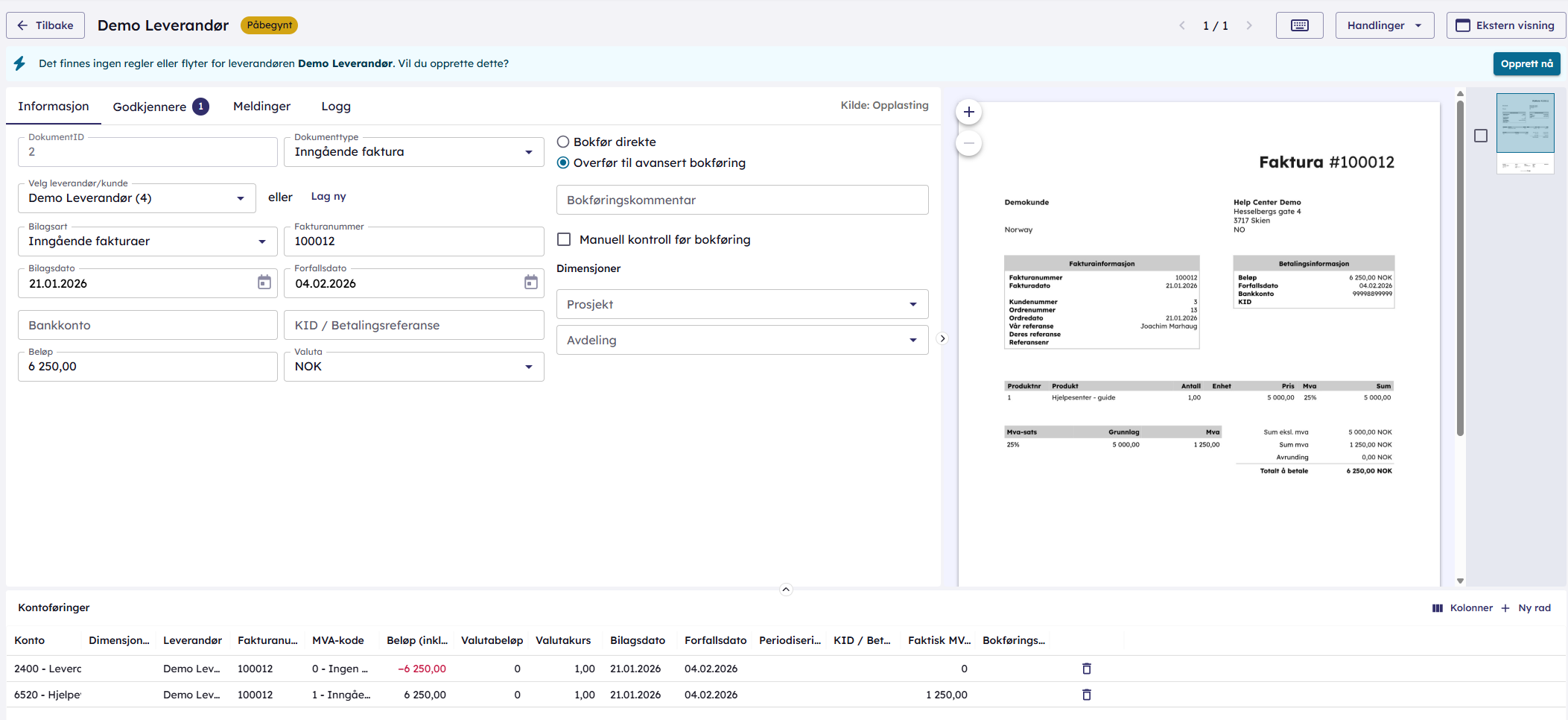
Behandlingsvisningen åpnes når du dobbeltklikker på et bilag i Bilagslisten. Dette er hvor du utfører det detaljerte arbeidet med hvert bilag. Visningen består av flere paneler som gir deg full kontroll over behandlingen.
Oppbygning av behandlingsvisningen
Øverste navigering:
-
Tilbake-knapp: Returnerer til Bilagslisten
-
Bilagsnavn og status: Viser hvilket bilag du behandler
-
Bilagnavigasjon: Piletaster for å gå til forrige/neste bilag
-
Handlinger: Tilgang til ulike handlinger som å laste opp flere sider, slette eller dele opp bilaget
-
Ekstern visning: Åpne bildevisningen i nytt vindu
Fanene for detaljinformasjon
Under hovednavigasjonen finner du fire faner som organiserer all bilaginformasjon:
-
Informasjon: Grunnleggende bilagdata og kontoføringsinformasjon
-
Godkjennere: Administrasjon av godkjenningsflyt
-
Meldinger: Kommunikasjon og samarbeid rundt bilaget
-
Logg: Komplett historikk over alle handlinger på bilaget
Informasjon:
Informasjon-fanen er delt i tre hovedområder:
Venstre kolonne: Bilagsdetaljer
Her finner du all grunnleggende informasjon om bilaget:
-
DokumentID: Systemets unike ID
-
Dokumenttype: AI-identifisert type som styrer konteringsforslag
-
Velg leverandør/kunde: Dropdown for å velge eller endre leverandør
-
Bilagsart: Avgjør nummerserie og art bilaget blir bokført med (Inngående faktura, Kreditnota, etc.)
-
Bilagsdato og forfallsdato: Viktige datoer for bilaget
-
Bankkonto: Hvilken bankkonto som skal brukes for betaling
-
Bankkontofeltet viser alle kontonumre som finnes på fakturaen, samt leverandørens lagrede bankkontoer i CRM. Du får et varsel dersom valgt kontonummer ikke samsvarer med noen av kontonumrene på fakturaen. Du kan også legge til eller endre leverandørens bankkonto direkte fra bilaget. Endringene lagres automatisk i CRM og blir tilgjengelige i Betalingsforslag i bankmodulen.
-
-
Beløp og valuta: Totalbeløp med valutainformasjon
Midtkolonne: Bokføringsalternativer og dimensjoner
Dette området styrer hvordan bilaget skal bokføres:
Bokføringsmodus (to alternativer):
-
Bokfør direkte: Bilaget bokføres automatisk når behandlingen er ferdig
-
Overfør til avansert bokføring: Sender bilaget til tradisjonell bokføringsmodul
-
Bokføringskommentar: Fritekstfelt for tilleggsnotater som vises i rapporter
-
Manuell kontroll før bokføring: Avkrysningsboks som sender bilaget til kontroll etter godkjenning
Dimensjoner:
-
Prosjekt: Velg relevant prosjekt fra dropdown
-
Avdeling: Tildel bilaget til riktig avdeling
-
Egendefinerte dimensjoner: Tilgang til selskapets egendefinerte kostnadsbærere
Høyre kolonne: Bilagvisning
Den høyre siden viser selve bilagsdokumentet med følgende funksjoner:
-
Zoombare bilag: Forstørr detaljer etter behov
-
Kopierbar tekst: klikk på et tall eller en tekst for å kopiere direkte fra bilaget. Verdien kan deretter limes inn i valgfritt felt for raskere utfylling
-
Siderekkefølge: Dra og slipp for å endre rekkefølge på flersidige dokumenter
-
Handlinger: Knapper for å laste opp ekstra dokumentasjon, splitte eller slå sammen bilag
Kontoføringer
Nederst i Informasjon-fanen finner du Kontoføringer-seksjonen. Dette er hvor du:
-
Konterer bilaget på riktige kontoer
-
Splitter beløp på flere kostnadstyper
-
Setter dimensjoner på linjenivå
-
Administrerer mva-koder og periodisering
Kontroller føringene i seksjonen Kontoføringer. Du kan skrive og tabbe deg raskt gjennom feltene her - rutenettet holder følge uansett tempo, og hver endring vises umiddelbart.
Systemet foreslår automatisk kontering basert på leverandør og dokumenttype, men du kan enkelt justere dette etter behov.
Hovedhandlinger
Nederst til høyre finner du hovedhandlingsknappen som tilpasser seg automatisk basert på dine valg:
-
Hvis du legger til godkjennere: "Send til godkjenning"
-
Hvis du aktiverer kontroll: "Send til kontroll"
-
Hvis ingen godkjennere: "Bokfør direkte"
Godkjennere:
Her kan du legge til godkjennere og opprette en godkjenningsflyt (manuelt). Dette er altså per bilag. Dersom du ønsker å sette opp en automatisk godkjenningsflyt må dette gjøres via Automatisering.
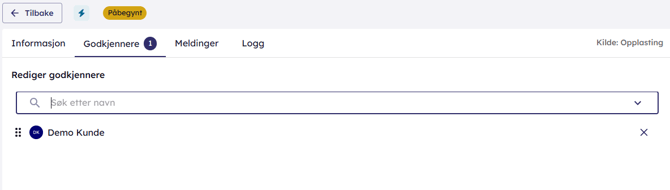
I Godkjennere-fanen administrerer du hvem som skal godkjenne bilaget:
- Klikk først på Endre liste
-
Legg til godkjennere: Søk og velg personer som skal godkjenne. La du til feil kan du slette ved å ta musepeker over godkjenneren og klikke på X til høyre.
-
Godkjenningsrekkefølge: Bestem om godkjenning skal skje i spesiell rekkefølge (dra og flytt på personene i ønsket rekkefølge)
-
Legg til gruppe: Opprett parallell godkjenning eller "Minst én"-godkjenning
-
Overstyr eksisterende: Velg om nye godkjennere skal legges til eller erstatte eksisterende
Meldinger:
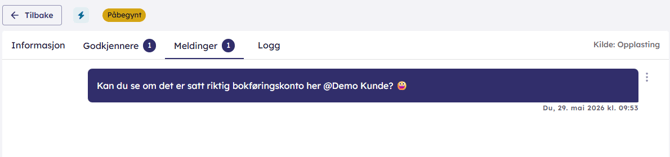
Dersom du ønsker å tagge andre brukere i klienten vedrørende bilaget/fakturaen kan dette gjøres her. Her er det mulig å sende meldinger frem og tilbake som en chat samtale. Meldingsfunksjonen erstatter e-post og telefonsamtaler med effektiv, sporbar kommunikasjon:
-
Tag andre brukere for å stille spørsmål (@brukernavn)
-
Få svar direkte på bilaget det gjelder
-
Mobilvarsling sikrer rask respons
-
Lenker fører mottakeren direkte til riktig bilag
-
Historikk bevares for fremtidig referanse
Logg:
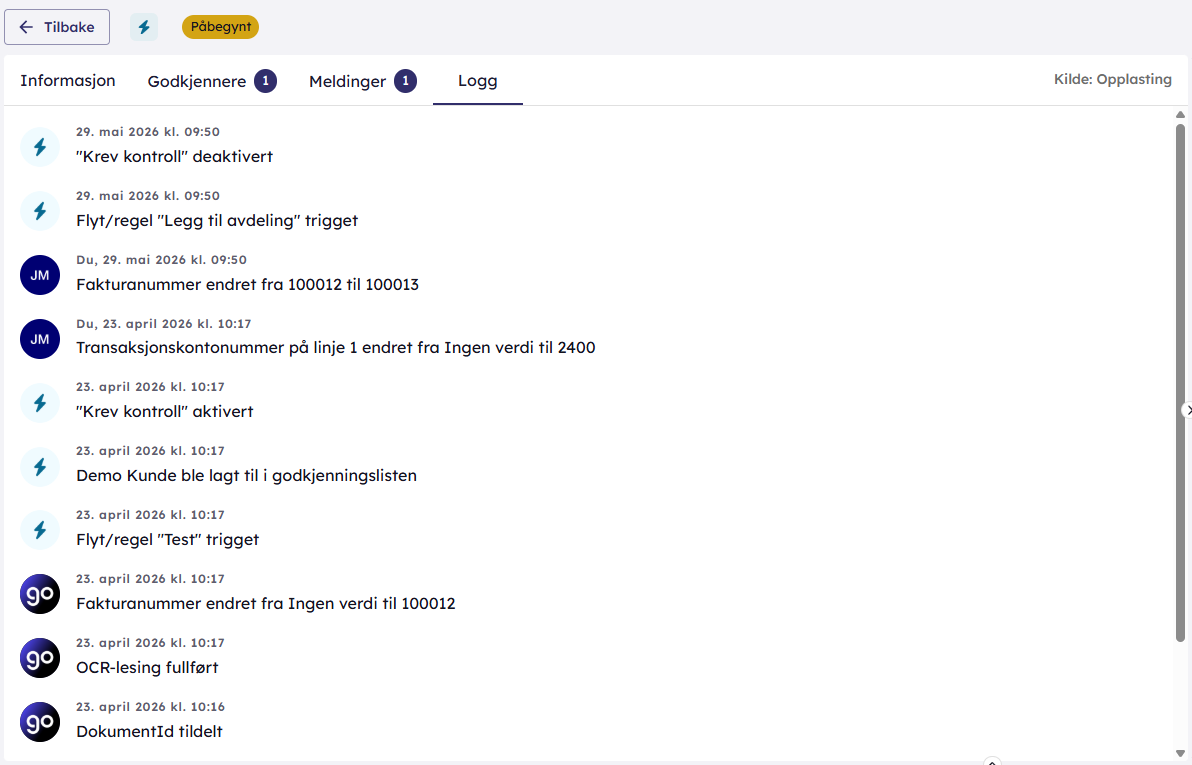
Logg-fanen viser en komplett kronologisk historikk over alle handlinger på bilaget:
-
Systemhandlinger (automatisk prosessering, OCR-tolking)
-
Brukerhandlinger (endringer, godkjenninger, kommentarer)
-
Automatiseringshandlinger (regler og flyter som har kjørt)
-
Tidsstempler for alle hendelser
-
Brukersporing som viser hvem som gjorde hva
Tilpass visningen i Bilagsbehandling
Du kan selv bestemme hvordan arbeidsområdet/kontrollbilde i Bilagsbehandling skal organiseres. Klikk på Tilpass side øverst i visningen for å velge om Bilagsinformasjon, Dokument, Godkjennere, Meldinger og Logg skal plasseres til venstre, i midten eller til høyre. Da kan du f.eks. velge å skjule Godkjennere eller Meldinger i midten, og plassere den enten til høyre eller venstre. Dersom du f.eks. ønsker å ha det slik det var før omlegging kan du velge at Godkjennere, Meldinger og Logg legges på venstre side.
.png?hsLang=no-no)
Når flere områder plasseres i samme kolonne, vises de som egne faner. Kolonner som ikke er i bruk, skjules automatisk for å gi bedre plass til de øvrige områdene.
Tilpasningsvinduet åpnes automatisk første gang du går inn i Bilagsbehandling. Du kan når som helst endre oppsettet via Tilpass side, eller velge Tilbakestill for å gå tilbake til standardvisningen.
Merk: Tilpasningene lagres individuelt for hver bruker og klient, slik at du kan ha ulike oppsett i forskjellige selskaper.
Handlinger
I knappen øverst til høyre som heter Handlinger kan utføre flere handlinger på bilaget.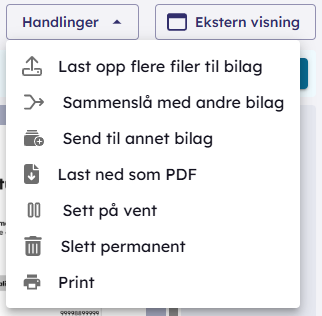 Last opp flere filer til bilag: Ved å klikke på denne får du muligheten til å legge til flere faktura eller dokumenter på bilaget.
Sammenslå med andre bilag: Denne slår sammen andre bilag til det bilaget du er. Bilaget du skal slå sammen må ha dokumentID (må være lastet opp i BilagsbehandlingI).
Send til annet bilag: Her kan du sende bilaget du er i til andre bilag slik at det kommer under et annet dokumentID.
Last ned som PDF: Du kan laste ned hele bilaget ned som PDF ved å klikke på denne.
Sett på vent: Dersom du vil pause bilaget kan du klikke på denne. Da blir den satt på fanen På vent i Bilagsliste.
Slett permanent: Denne sletter bilaget helt fra Bilagsbehandling. OBS: Kan ikke angres!
Print: Dersom du vil skrive ut bilaget.
Endre rekkefølgene på kolonnene i Kontoføringer
Du kan endre rekkefølgen på kolonnene i kontering ved Kontoføringer. Helt til høyre har man to knapper som "Kolonner" og "+ ny rad". Da klikker du på "Kolonner". 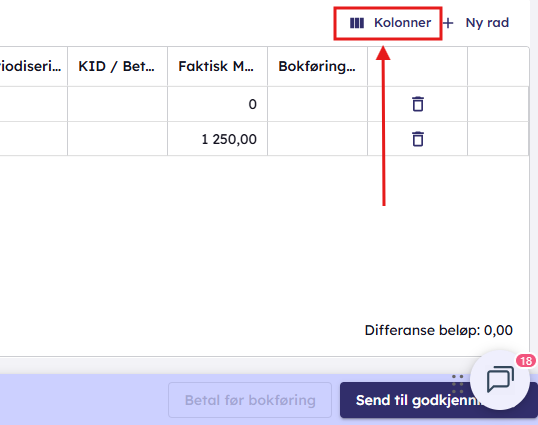
Da vil du få opp oversikt over alle kolonner. Her kan du velge å fjerne noen kolonner du f.eks. ikke benytter eller bytte plass på kolonnene. Det er drag and drop her og du holder musen inne og drar den det dit du vil plassere den.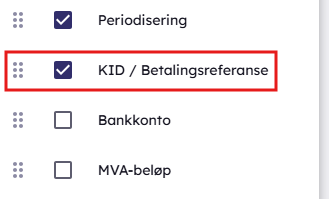
Splitt etter fakturalinjer
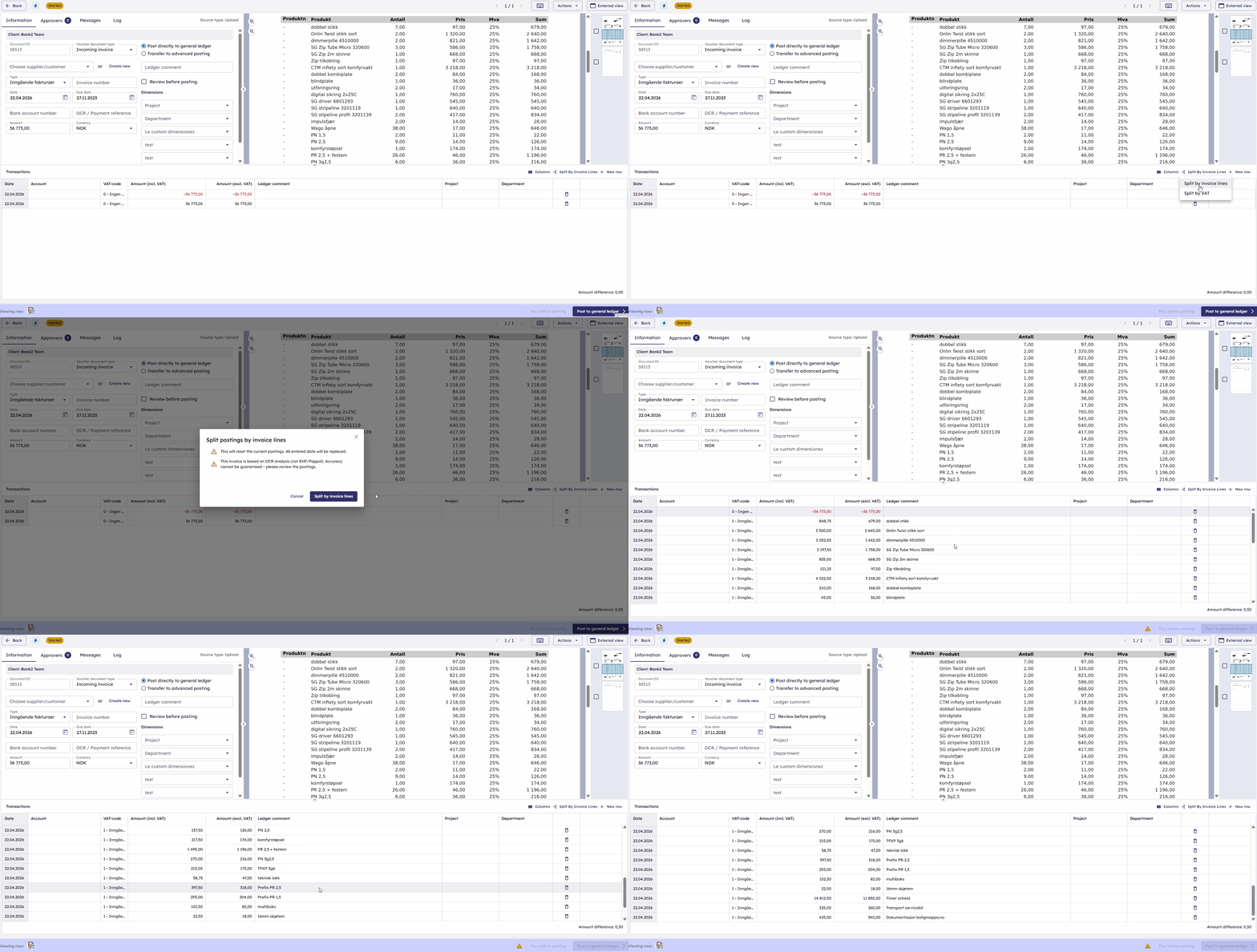
Knappen som heter "Splitt etter fakturalinjer" som ligger ved siden av Kolonner og + Ny rad i Kontoføringer vil legge til oppdeling av fakturalinjer for å gjøre bokføring av fakturaer med flere linjer raskere og enklere. Dette vil effektivisere arbeidet betydelig på faktura og bilag som har mange produktlinjer/bilagslinjer når disse kan deles opp automatisk.
På bilagssiden kan du nå velge mellom:
- Del opp per fakturalinje – oppretter én føringslinje per fakturalinje
- Del opp per MVA – samler føringslinjer basert på MVA-sats
Ved oppdeling blir føringslinjene automatisk forhåndsutfylt med:
- korrekt beløp
- fakturalinjens beskrivelse som kommentar
- forslag til MVA-kode (kan overstyres av standard MVA-kode på kontoen)
Fungerer for alle dokumenttyper – inkludert EHF og PDF.
Rotere og snu ett bilag
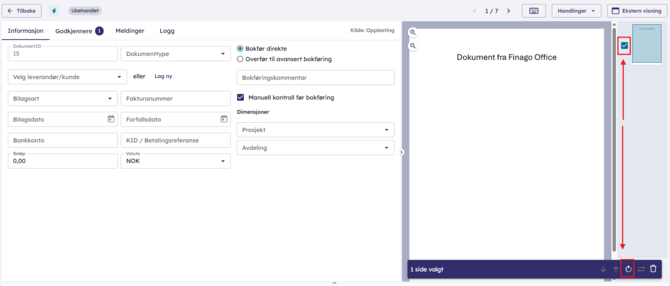
"Sorter sider" fungerer kun når du marker flere sider. For å snu og rotere kun ett bilag/faktura må du først åpne og gå inn i blaget. Merk bilaget helt til høyre og klikk deretter på den runde pilen for å rotere bilaget.
Flytt sider til nytt bilag
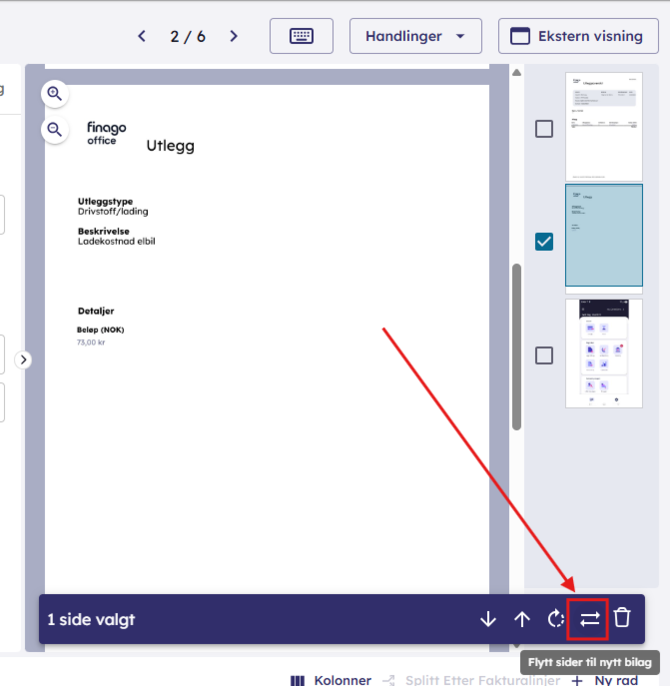
Knappen Flytt sider til nytt bilag som kommer opp når du merker et bilag er kun tilgjengelig på bilag som har flere enn ett bilag. Du kan flytte f.eks. side 2 til et annet bilag ved behov. Skal du imidlertid flytte et bilag som kun har 1 side må du velge Handlinger → Send til et annet bilag.
Har du tips eller tilbakemeldinger om endringer i Bialgsbehandling? Bruk Gi tilbakemelding-knappen nederst til venstre!
