
Finago Office har en egen modul for årsoppgjør som tar deg gjennom stegene i riktig rekkefølge. Modulen dekker både skattemeldingen og årsregnskapet i én sømløs prosess, slik at du kan gjøre jobben ett sted uten å hoppe frem og tilbake.
Stegvis prosess: Når du åpner årsoppgjør for et år i Finago, vil du se at modulen er delt inn i logiske trinn. En typisk struktur er:
-
Klargjøring: Her samles forberedende oppgaver felles for skatt og årsregnskap. Du blir bedt om å kontrollere eller oppgi en del grunnleggende ting: Sjekk at firmainformasjon er korrekt (organisasjonsnummer, navn, adresse osv., som brukes i dokumentene). Deretter kommer “temavalg”-spørsmål – systemet spør om forhold som varelager, driftsmidler, aksjer, etc., for å vite hvilke skattemeldingsskjema og regnskapsnoter som er aktuelle for din bedrift. Basert på svarene dine (og delvis på hva regnskapet inneholder), aktiveres relevante deler av prosessen. I klargjøring skal du også mappe kontoplanen: det vil si fortelle systemet hvordan dine regnskapskontoer passer inn i standard oppstillinger. For eksempel knytte 3000-serien konti til “Driftsinntekter”, 6000-serien til “Andre driftskostnader”, osv. Finago foreslår ofte mapping automatisk – du bør gå gjennom og justere hvis noe er feil eller mangler. Denne kontokoblingen gjelder både for utfylling av skattemeldingen og presentasjon av årsregnskapet (du gjør det én gang her!).
Eksempel: I klargjøringen kan det komme et spørsmål: “Har selskapet varelager per 31.12?” Hvis du svarer Ja, vil programmet inkludere poster for lagerverdi i skattemeldingen og be om note for varelager i årsregnskapet. Svarer du Nei, hopper det over de delene. Slik tilpasses prosessen til din bedrift. Tips: Ikke skru av temaer som programmet har aktivert med mindre du er helt sikker på at de er irrelevante – hvis systemet f.eks. har registrert at dere eier anleggsmidler og derfor tar med forskjellsskjema, bør du beholde det aktivert; ellers kan du risikere å utelate nødvendig informasjon.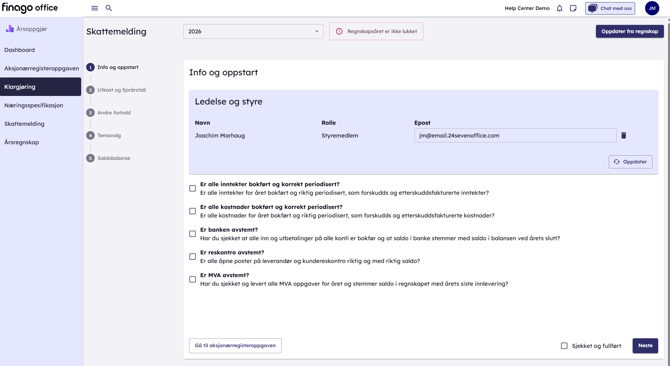
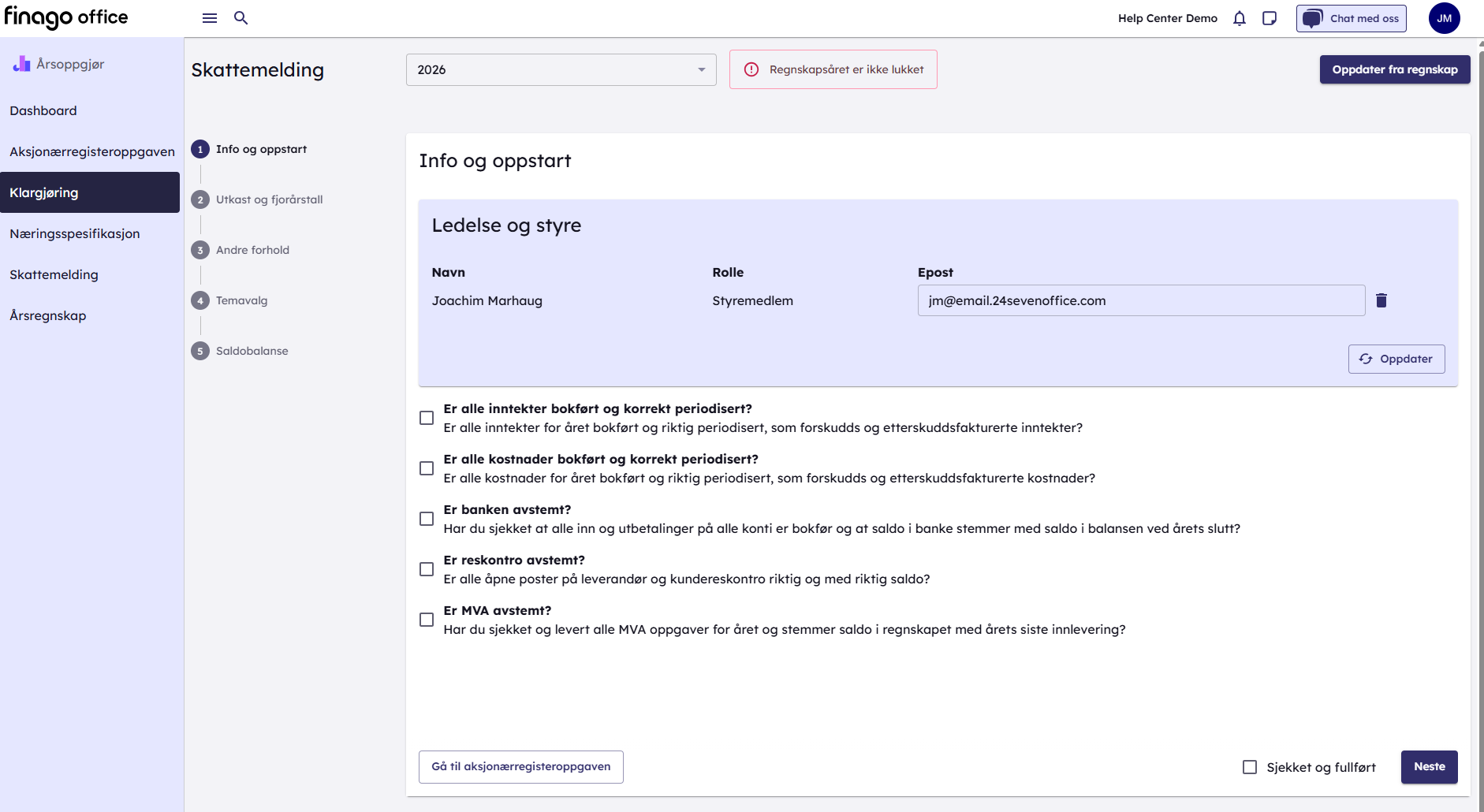
Vi henter fjorårets Resultat og Balanse fra det offentlige årsregnskapet registrert i Regnskapsregisteret. Husk å laste ned under Klargjøring → Utkast og fjorårstall
-
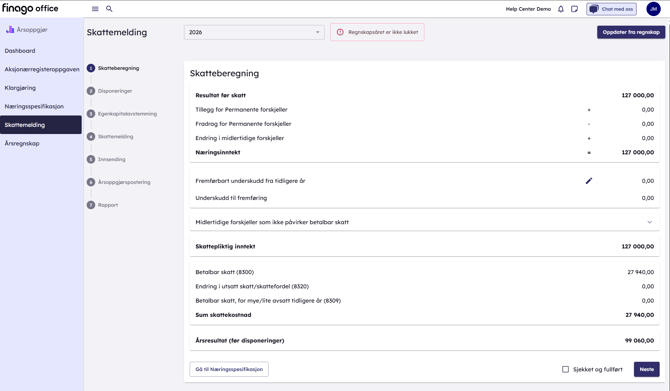
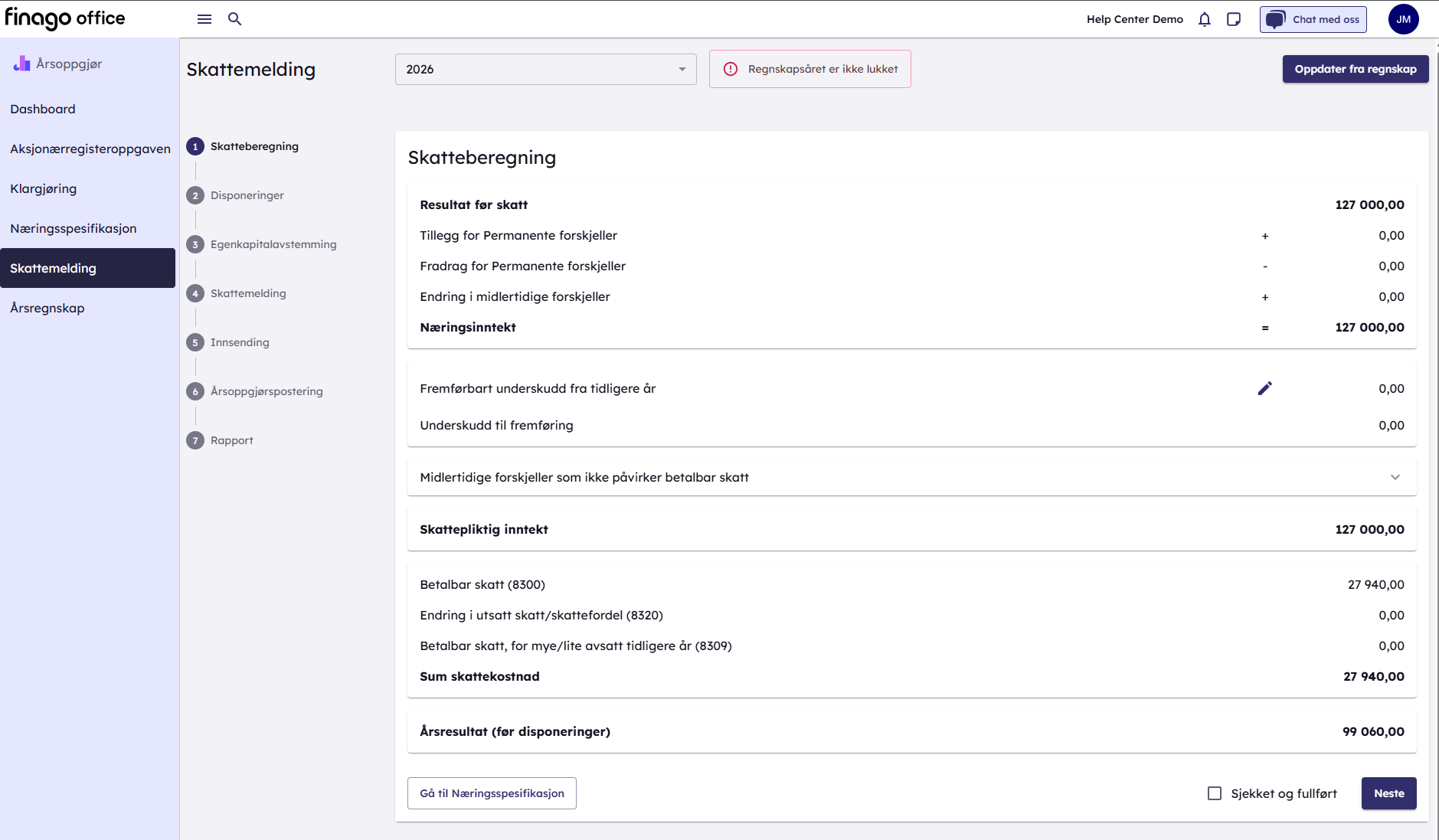
Skattemelding (Næringsspesifikasjon): Etter klargjøring går du inn i selve skattemeldingsdelen. Her fyller (eller kontrollerer) du ut alle delene av skattemeldingen vi beskrev i forrige artikkel: Næringsoppgave, forskjellsskjema, formue, aksjer, egenkapitalavstemming osv. Finago vil ha forhåndsutfylt det meste basert på regnskapstallene og temavalget. Din oppgave er å dobbeltsjekke tallene, fylle inn eventuelle manglende detaljspørsmål (f.eks. “Oppgi antall aksjer selskapet eier i X AS”), og rette eventuelle røde flagg programmet avdekker (som differanser eller obligatoriske felt du ikke har fylt ut).
- Fjorårstall: Modulen henter fjorårets tall fra Altinn for sammenligning i skattemeldingen. Du vil se fjorårets innsendte inntekt, kostnader, osv. som referanse ved siden av årets tall. Hvis noe av dette mangler eller ser feil ut, kan du legge det inn manuelt. Det er viktig at disse stemmer med det som faktisk ble rapportert i fjor, så bruk litt tid på å verifisere.
- Kontroller: Finago har innebygde kontroller i skattemeldingen. Utnytt dem – for eksempel en kontroll-knapp som lister om noe er utelatt. Før du forlater skattemeldingssteget, bør det ikke være noen feilmeldinger igjen.
-
Årsregnskap: Når skattemeldingen er komplett (og revisor eventuelt har signert den i Altinn, hvis det er påkrevd), fortsetter du i modulen til årsregnskapet. Programmet tar nå de samme tallene du har brukt og overfører dem til årsregnskapsformat. Du vil se en forhåndsgenerert resultatoppstilling og balanse. Gå igjennom disse: de skal i utgangspunktet stemme med regnskapet ditt, bare med færre linjer. Legg merke til at programmet også har tatt med skattekostnaden du beregnet i skattemeldingen, og resultatet er disponert i henhold til det du oppga (f.eks. at utbytte er trukket fra og annen egenkapital økt tilsvarende). Dette skjer automatisk for å spare deg arbeid.
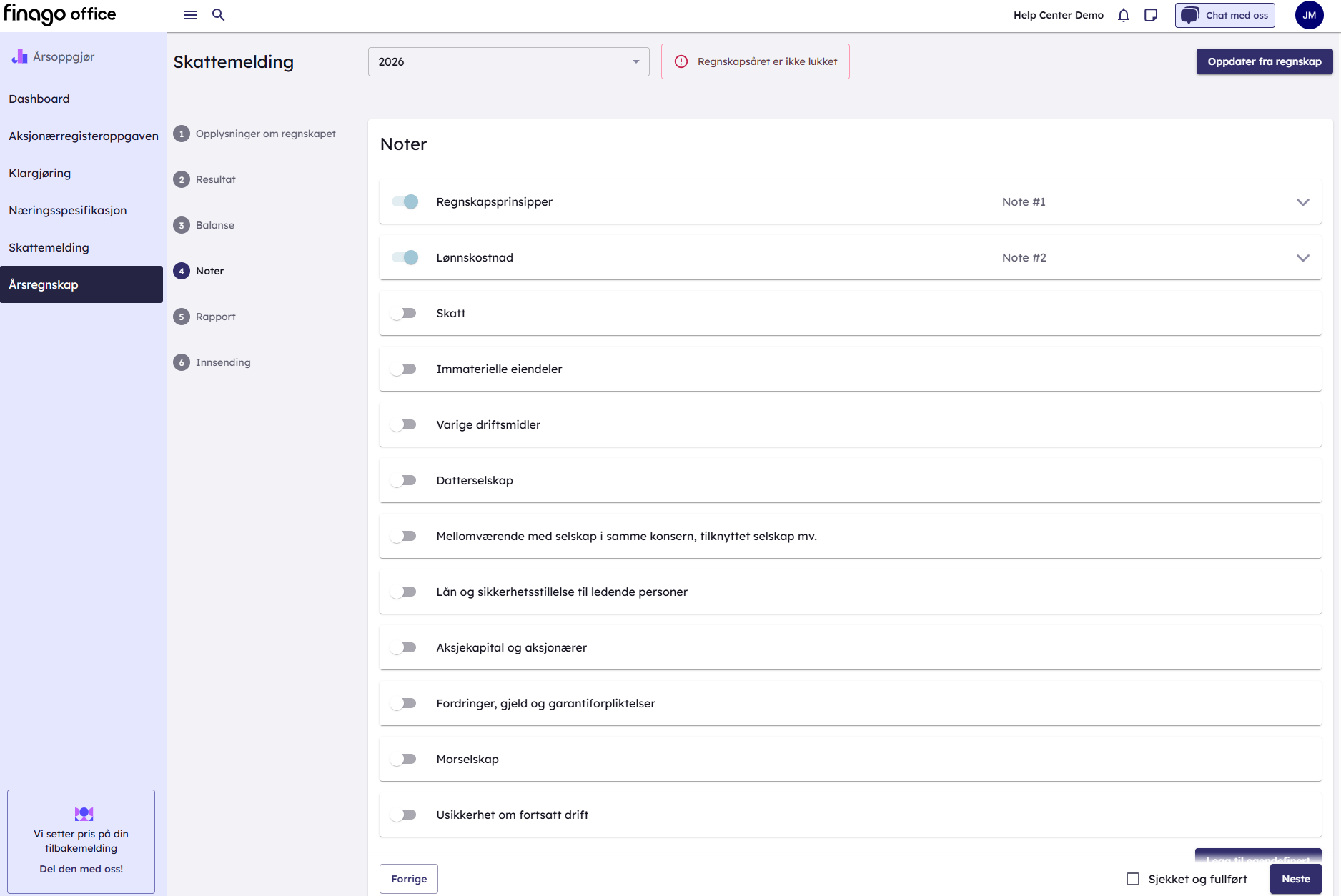
- Noter: Modulen vil liste opp hvilke noter som er aktuelle basert på selskapets forhold (og det du svarte under klargjøring). Gå gjennom hver notepunkt. Noen noter kan være ferdig utfylt med tall (f.eks. note om anleggsmidler med oversikt over kostpris, årets avskrivning, gjenverdi – disse tallene trekkes fra anleggsregisteret og kontoplanen). Andre krever input: typisk må du skrive inn tekst om regnskapsprinsipper (her finnes ofte et standardutkast du kan bruke og tilpasse), oppgi navn på aksjonærer i note om aksjekapital, eller fylle ut informasjon om eventuelle nærstående transaksjoner dersom aktuelt. Systemet markerer hvor det trengs noe fra deg. Når du har fylt ut, se gjerne en forhåndsvisning av hele årsregnskapet for å sikre at det ser pent og korrekt ut.
For å aktivere eller slå på flere Noter kan du huke på de du ønsker under Årsregnskap → Noter.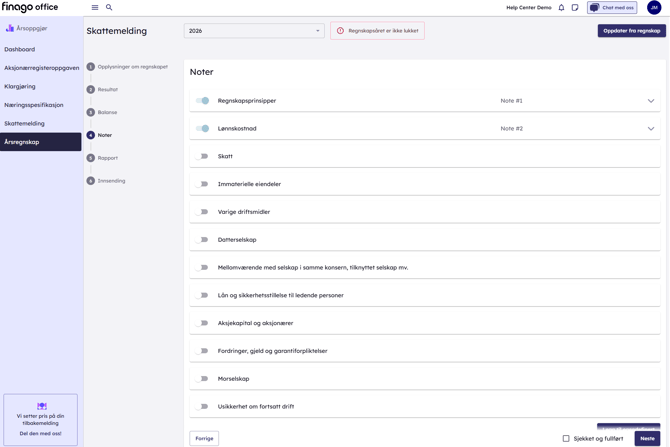
- Noter: Modulen vil liste opp hvilke noter som er aktuelle basert på selskapets forhold (og det du svarte under klargjøring). Gå gjennom hver notepunkt. Noen noter kan være ferdig utfylt med tall (f.eks. note om anleggsmidler med oversikt over kostpris, årets avskrivning, gjenverdi – disse tallene trekkes fra anleggsregisteret og kontoplanen). Andre krever input: typisk må du skrive inn tekst om regnskapsprinsipper (her finnes ofte et standardutkast du kan bruke og tilpasse), oppgi navn på aksjonærer i note om aksjekapital, eller fylle ut informasjon om eventuelle nærstående transaksjoner dersom aktuelt. Systemet markerer hvor det trengs noe fra deg. Når du har fylt ut, se gjerne en forhåndsvisning av hele årsregnskapet for å sikre at det ser pent og korrekt ut.
-
Innsending: Til slutt, når både skattemelding og årsregnskap er på stell, kan du sende inn. Finago lar deg sende skattemeldingen direkte til Altinn (og håndterer om revisor skal signere først ved å sende den til revisorens Altinn-innboks). For årsregnskapet genererer systemet en XBRL- eller PDF-fil som du kan levere via Altinn. Ofte kan innsending til Regnskapsregisteret også gjøres direkte fra modulen. Følg instruksjonene i programmet – det vil sikre at du får med alle vedlegg (årsregnskap, noter, generalforsamlingsprotokoll, revisors beretning om relevant). Du får kvitteringer tilbake når alt er levert.
Fordeler med Finagos integrerte modul:
- Ingen dobbeltføring: Fordi alt henger sammen, slipper du å punche tall to ganger. Mapping du gjorde under klargjøring, blir brukt både for skattemelding og årsregnskap. Opplysningen du ga om disponering av overskudd, speiles både som note og i skattemeldingen. Dette sparer tid og reduserer risiko for inkonsistente tall mellom rapportene.
- Veiviser med logikk: Modulen tar deg gjennom i en naturlig rekkefølge. Hvis du følger stegene i orden, er sjansen liten for at du overser noe. Hvert steg bygger på det forrige – f.eks. må du gjøre klargjøringen for at tallene skal havne riktig i neste steg; du må ferdigstille skattemeldingen for at skattekostnaden skal trekkes inn i årsregnskapet, osv.
- Innebygde sjekkpunkter: Finago validerer underveis. Du får typisk en feilmelding eller varsel hvis noe viktig mangler, som “fyll inn fjorårstall for post X” eller “balansen stemmer ikke – sjekk oppstillingen”. Dette hjelper deg å levere korrekt første gang.
- Auto-import av data: Som nevnt henter programmet fjorårstall fra Altinn og basistakster for formuesverdi ol. fra Skatteetaten der det er mulig. Det forenkler jobben – men husk å se over det som er importert.
Tips for bruk av modulen:
- Sett av nok tid første gangen. Gå steg for steg, les veiledningstekstene i modulen (de små infoboblene er nyttige!).
- Ikke hopp over “Klargjøring” selv om du er utålmodig – en godt utført klargjøring forhindrer feil i senere steg.
- Når modulen spør om noe du er usikker på (f.eks. “har selskapet mer enn 5 ansatte?” for note om ansattsnitt), finn svaret og fyll ut, ikke la det stå blankt.
- La de forhåndskryssede temaene være krysset av. Finago aktiverer dem fordi tallene dine tilsier at de trengs. Hvis du fjerner f.eks. “Forskjeller regnskap/skatt” mens du faktisk har driftsmidler med ulike avskrivninger, kan skattemeldingen din bli feil.
- Bruk kontrollfunksjonen før innsending: Finago har gjerne en oppsummeringsside som sier “Alt klart for innsending” eller lister mangler. Sørg for grønne checkmarks hele veien før du trykker send.
Ved å utnytte Finagos årsoppgjørsmodul fullt ut, forenkler du en ellers komplisert jobb. Modulen er laget for å sikre at alle nødvendige bokser er krysset av og at tallene henger sammen, slik at du kan levere med trygghet.